{"section":"tutorials","requestedLocale":"pt","requestedSlug":"vtex-pick-and-pack-mobile","locale":"pt","slug":"vtex-pick-and-pack-mobile","path":"docs/pt/tutorials/envio/vtex-pick-and-pack/vtex-pick-and-pack-mobile.md","branch":"main","content":"> ℹ️ Se já é cliente da VTEX e deseja adotar essa funcionalidade em seu negócio, entre em contato com o [Suporte Comercial](/pt/docs/tracks/suporte-comercial). É possível que taxas adicionais se apliquem. Se ainda não é cliente, mas tem interesse nesta solução, preencha o [formulário de contato](https://www.vtex.com/pt-br/comece-agora/).\n\nO aplicativo móvel do [VTEX Pick and Pack](/pt/docs/tutorials/vtex-pick-and-pack) auxilia o separador - profissional responsável por selecionar e empacotar itens na instalação - no manuseio de pedidos, abrangendo desde a separação dos itens até o envio. Assim, o fluxo de separação e entrega dos pedidos da loja torna-se mais organizado e fluido.\n\n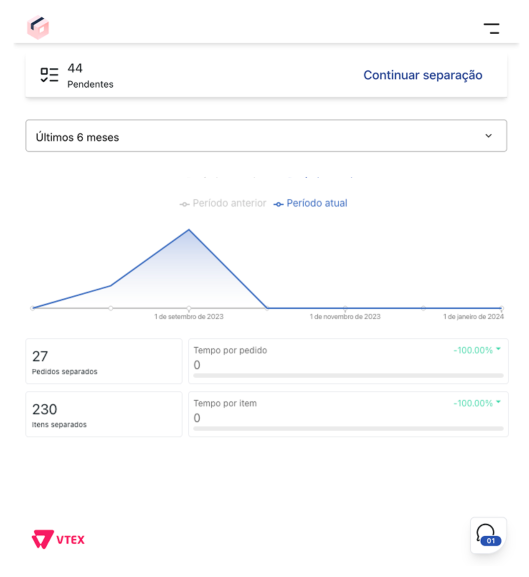\n\nO manuseio do pedido é dividido em três etapas, seguindo o caminho normal de pedidos na loja:\n\n1. [Criar ordem de serviço](#criar-ordem-de-servico)\n2. [Separação dos produtos](#separar-itens)\n3. [Empacotamento do pedido](#empacotamento)\n\n## Menu\n\nO menu do aplicativo **VTEX Pick and Pack** reúne as principais funcionalidades que auxiliam na navegação e na execução das tarefas. Por meio dele, é possível acessar diferentes áreas do aplicativo de maneira mais eficiente.\n\nPara acessar o menu, clique no ícone no topo direito. Nele, você encontrará os seguintes campos:\n\n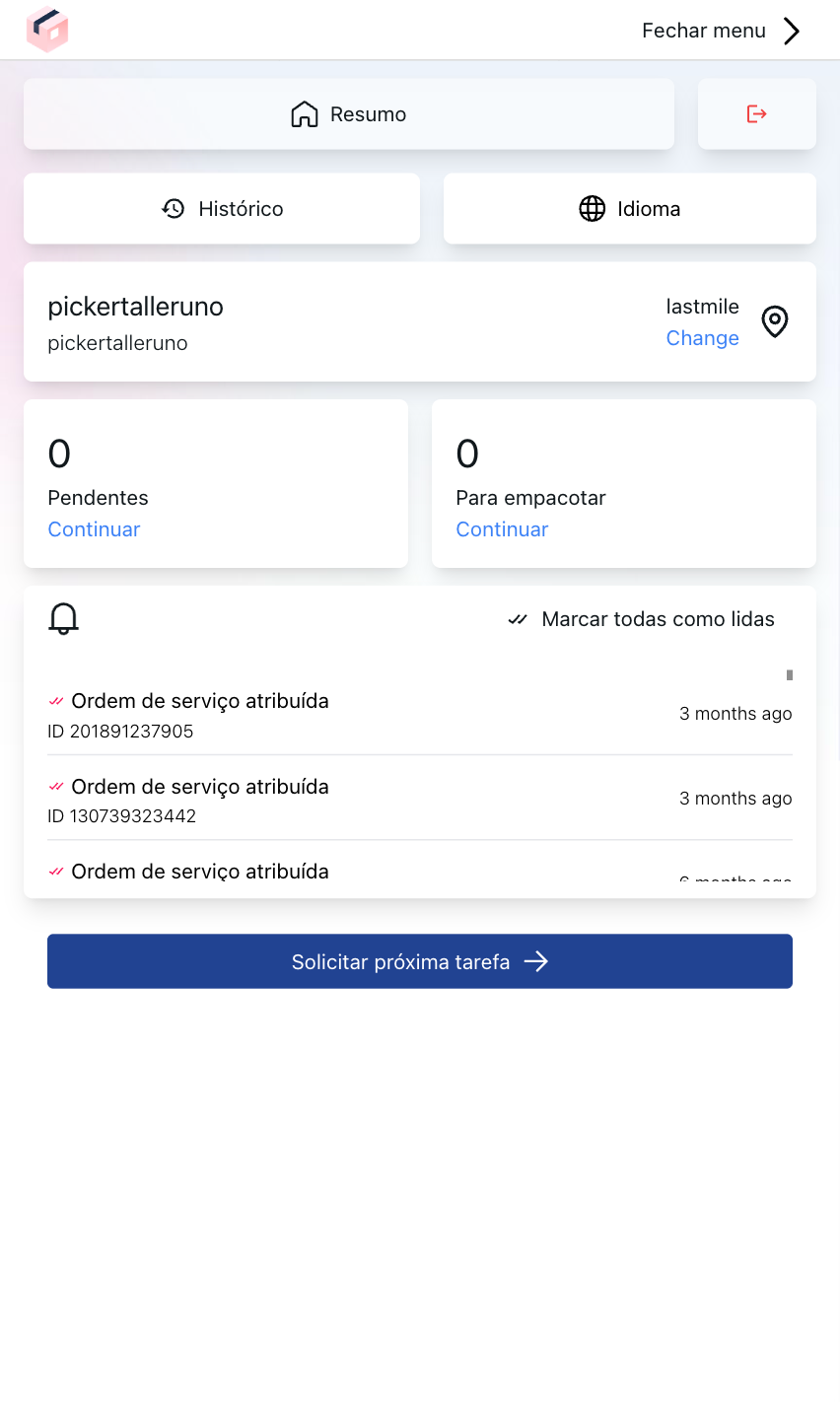\n\n- **Resumo**: botão que direciona para a tela de início do aplicativo.\n-  : botão para realizar o logout do aplicativo.\n- **Histórico**: botão que direciona para o histórico de [ordens de serviço](#ordens-de-servico) concluídas.\n- **Idioma**: botão para mudar o idioma do aplicativo.\n- __Alterar para__
  : botão para mudar a instalação que será realizada a separação dos pedidos.\n- **Pendentes**: botão que direciona para a tela de [ordens de serviço pendentes](#ordens-de-servico-pendentes).\n- **Para empacotar**: botão que direciona para a tela de ordens de serviço que aguardam o [empacotamento](#empacotamento).\n- : área de notificação das últimas alterações nas [ordens de serviço](#ordens-de-servico).\n- `Solicitar próxima tarefa` : botão que direciona para a tela de [criação de ordem de serviço](#criar-ordem-de-servico).\n\nPara recuar o menu, clique em `Fechar menu` .\n\n## Ordens de serviço\n\nUma ordem de serviço consiste em um conjunto de pedidos que serão processados pelo fluxo do Pick and Pack simultaneamente. Essa abordagem permite uma gestão eficiente, agilizando o processamento simultâneo de múltiplos pedidos.\n\nPor exemplo, considere uma ordem de serviço que inclua apenas três pedidos:\n\n- Pedido 1: uma camiseta vermelha e uma saia rosa.\n- Pedido 2: duas camisetas vermelhas e um chapéu branco.\n- Pedido 3: uma saia rosa e um chapéu branco.\n\nAo selecionar esta ordem de serviço para manuseio, o aplicativo indicará a separação de:\n\n- Três camisetas vermelhas.\n- Duas saias rosa.\n- Dois chapéus brancos.\n\nEm seguida, o aplicativo te auxiliará no empacotamento de cada pedido com seus respectivos itens.\n\n> ⚠️ Ordens de serviço se aplicam apenas às fases de separação e empacotamento de pedidos. Você deve fazer o envio de cada pedido separadamente.\n\n### Criar ordem de serviço\n\nA imagem da aba abaixo lista os pedidos que devem ser selecionados para [ordens de serviço](#ordens-de-servico).\n\n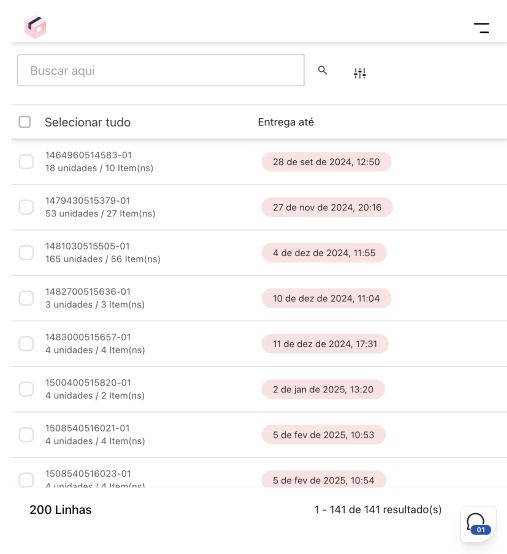\n\nA lista de pedidos tem as informações organizadas da seguinte forma:\n\n| Pedido | Entrega até |\n| ---------- | ---------- |\n| Número do pedido com a quantidade de unidades e de total de itens que estão contidos no pedido. | Data de entrega limite do pedido. |\n\nPara criar uma ordem de serviço, siga os passos abaixo:\n\n1. Clique no `menu` .\n2. Clique no botão `Solicitar próxima tarefa` .\n3. Selecione as caixas de seleção dos pedidos que deseja incluir na ordem de serviço. Para criar uma ordem de serviço com todos os pedidos, clique em `Selecionar tudo`.\n4. Clique em `Iniciar separação`.\n\nPara pesquisar por um pedido, digite o ID do pedido na barra de busca. Para filtrar a lista de pedidos, clique em
: botão para mudar a instalação que será realizada a separação dos pedidos.\n- **Pendentes**: botão que direciona para a tela de [ordens de serviço pendentes](#ordens-de-servico-pendentes).\n- **Para empacotar**: botão que direciona para a tela de ordens de serviço que aguardam o [empacotamento](#empacotamento).\n- : área de notificação das últimas alterações nas [ordens de serviço](#ordens-de-servico).\n- `Solicitar próxima tarefa` : botão que direciona para a tela de [criação de ordem de serviço](#criar-ordem-de-servico).\n\nPara recuar o menu, clique em `Fechar menu` .\n\n## Ordens de serviço\n\nUma ordem de serviço consiste em um conjunto de pedidos que serão processados pelo fluxo do Pick and Pack simultaneamente. Essa abordagem permite uma gestão eficiente, agilizando o processamento simultâneo de múltiplos pedidos.\n\nPor exemplo, considere uma ordem de serviço que inclua apenas três pedidos:\n\n- Pedido 1: uma camiseta vermelha e uma saia rosa.\n- Pedido 2: duas camisetas vermelhas e um chapéu branco.\n- Pedido 3: uma saia rosa e um chapéu branco.\n\nAo selecionar esta ordem de serviço para manuseio, o aplicativo indicará a separação de:\n\n- Três camisetas vermelhas.\n- Duas saias rosa.\n- Dois chapéus brancos.\n\nEm seguida, o aplicativo te auxiliará no empacotamento de cada pedido com seus respectivos itens.\n\n> ⚠️ Ordens de serviço se aplicam apenas às fases de separação e empacotamento de pedidos. Você deve fazer o envio de cada pedido separadamente.\n\n### Criar ordem de serviço\n\nA imagem da aba abaixo lista os pedidos que devem ser selecionados para [ordens de serviço](#ordens-de-servico).\n\n\n\nA lista de pedidos tem as informações organizadas da seguinte forma:\n\n| Pedido | Entrega até |\n| ---------- | ---------- |\n| Número do pedido com a quantidade de unidades e de total de itens que estão contidos no pedido. | Data de entrega limite do pedido. |\n\nPara criar uma ordem de serviço, siga os passos abaixo:\n\n1. Clique no `menu` .\n2. Clique no botão `Solicitar próxima tarefa` .\n3. Selecione as caixas de seleção dos pedidos que deseja incluir na ordem de serviço. Para criar uma ordem de serviço com todos os pedidos, clique em `Selecionar tudo`.\n4. Clique em `Iniciar separação`.\n\nPara pesquisar por um pedido, digite o ID do pedido na barra de busca. Para filtrar a lista de pedidos, clique em  e selecione uma ou mais das seguintes opções:\n\n* Data de entrega\n* [Categorias de produto](/pt/docs/tutorials/o-que-e-uma-categoria)\n* [Meios de pagamento](/pt/docs/tutorials/diferenca-entre-meios-de-pagamento-e-condicoes-de-pagamento)\n* [Estratégia de envio](/pt/docs/tutorials/estrategia-de-envio)\n* Tipo de envio (retirada ou entrega)\n\n## Separar itens\n\nA etapa de separação consiste em selecionar fisicamente os itens correspondentes a uma [ordem de serviço](#ordens-de-servico) e direcioná-los até a área adequada para empacotamento na sua instalação.\n\n### Ordens de serviço pendentes\n\nA aba **Ordens de serviço pendentes** exibe a lista de ordens de serviço que ainda não tiveram sua separação finalizada, conforme a imagem a seguir:\n\n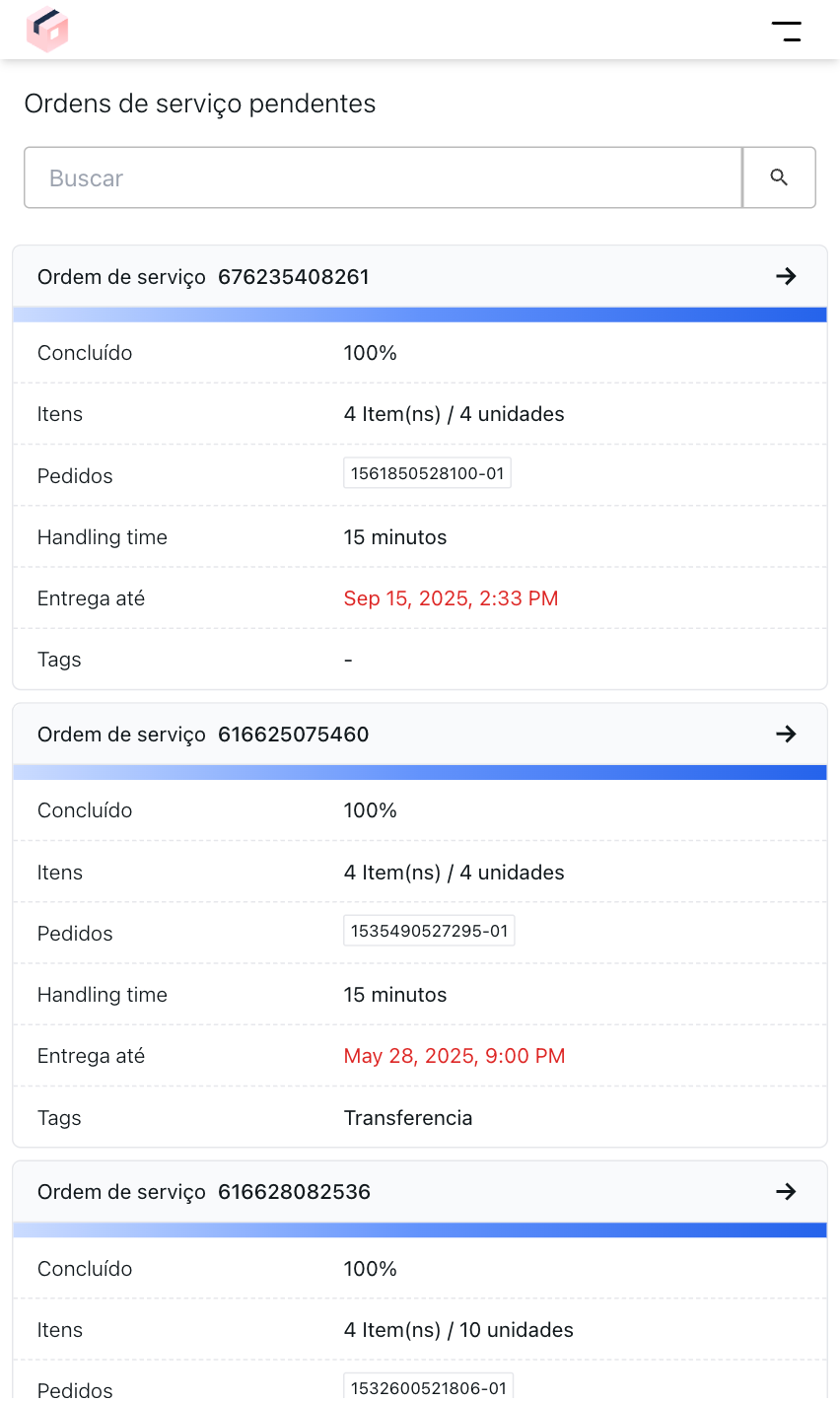\n\nNesta aba, é possível selecionar pelo ID de uma ordem de serviço, caso queira visualizar apenas os itens separados daquele pedido.\n\nCaso haja ordens de serviço atribuídas ao separador, é possível acessá-las na tela de separação seguindo estes passos:\n\n1. Clique no menu .\n2. Clique em __Pendentes__. Será exibida uma lista com as [ordens de serviço](#ordens-de-servico) designadas ao separador que estão na etapa de separação.\n3. Clique no botão na ordem de serviço do pedido que deseja separar.\n\nAo clicar em uma ordem de serviço, as seguintes informações são exibidas:\n\n- __Itens:__ produtos que devem ser separados na ordem de serviço.\n- __Atividade__: exibe detalhes de alterações realizadas na ordem de serviço, como produtos adicionados, quantidades atualizadas e substituições.\n- __Informações:__ informações gerais da ordem de serviço e do pedido.\n- __Resumo:__ produtos que já foram separados pelo separador.\n\n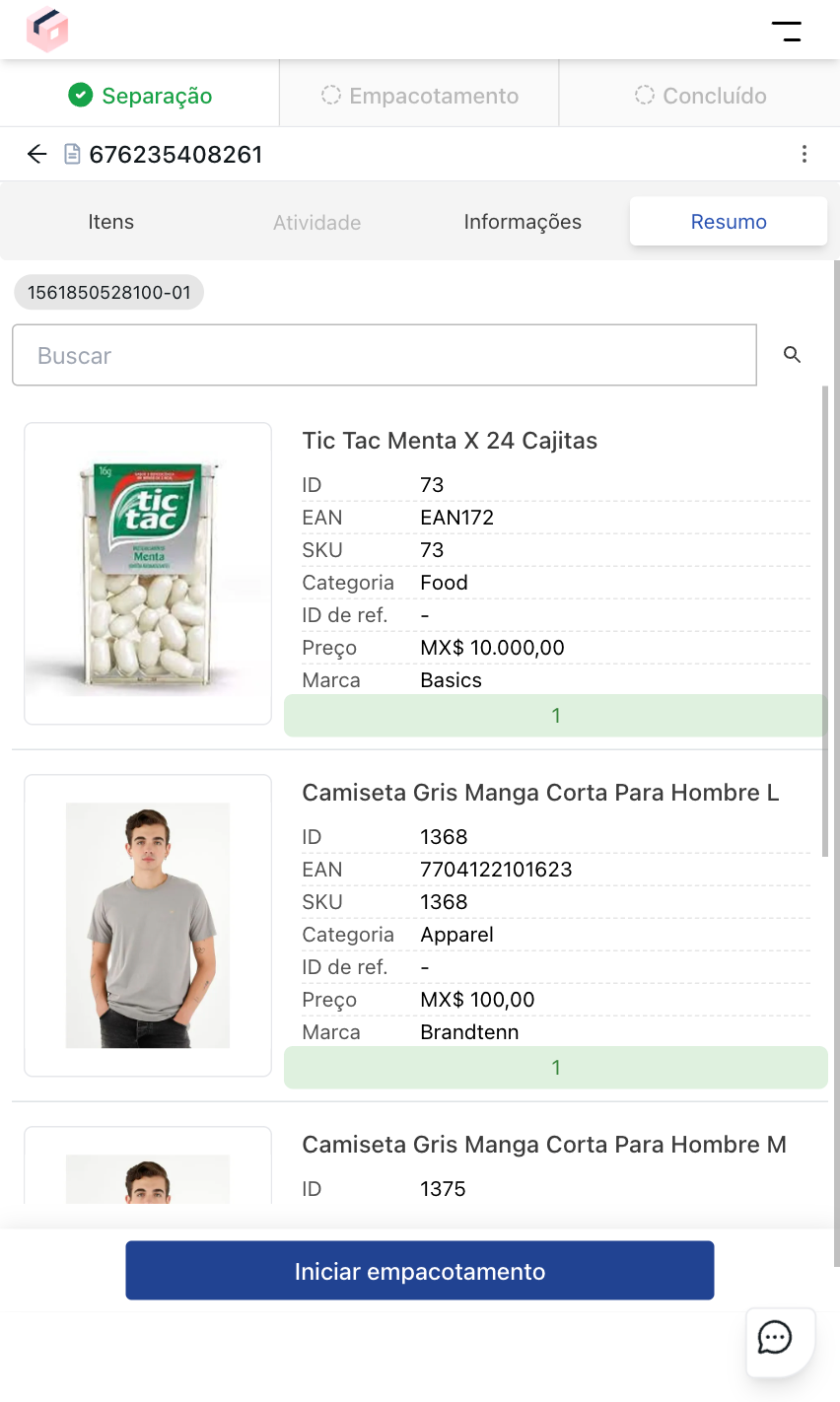\n\nAo clicar no menu , serão exibidas as seguintes ações:\n\n- __Adicionar observação__: [adiciona uma observação](/pt/docs/tutorials/vtex-pick-and-pack-configuracoes#alteracoes-no-pedido) livre à ordem de serviço.\n- __Adicionar itens ao pedido__: inicia o fluxo de [adicionar novos itens ao pedido](#adicionar-novos-produtos-a-um-pedido).\n- __Marcar como pronto para empacotar__: utilizada para separar pedidos em massa ou recusar pedidos em massa.\n- __Pausar separação__: pausa a contagem de tempo referente à separação da ordem de serviço.\n- __Abrir leitor de código de barras__: utiliza a câmera do dispositivo para ler código de barras dos produtos.\n- __Imprimir lista de separação__: disponibiliza um documento com a lista de itens da ordem de serviço para impressão.\n- __Fechar menu__: fecha o menu e volta para a tela de separação.\n\nPara separar um produto, siga estes passos:\n\n1. Na tela de __Separação__, acesse a aba __Itens__.\n2. Clique no produto que deseja separar ou deslize o produto para a direita.\n 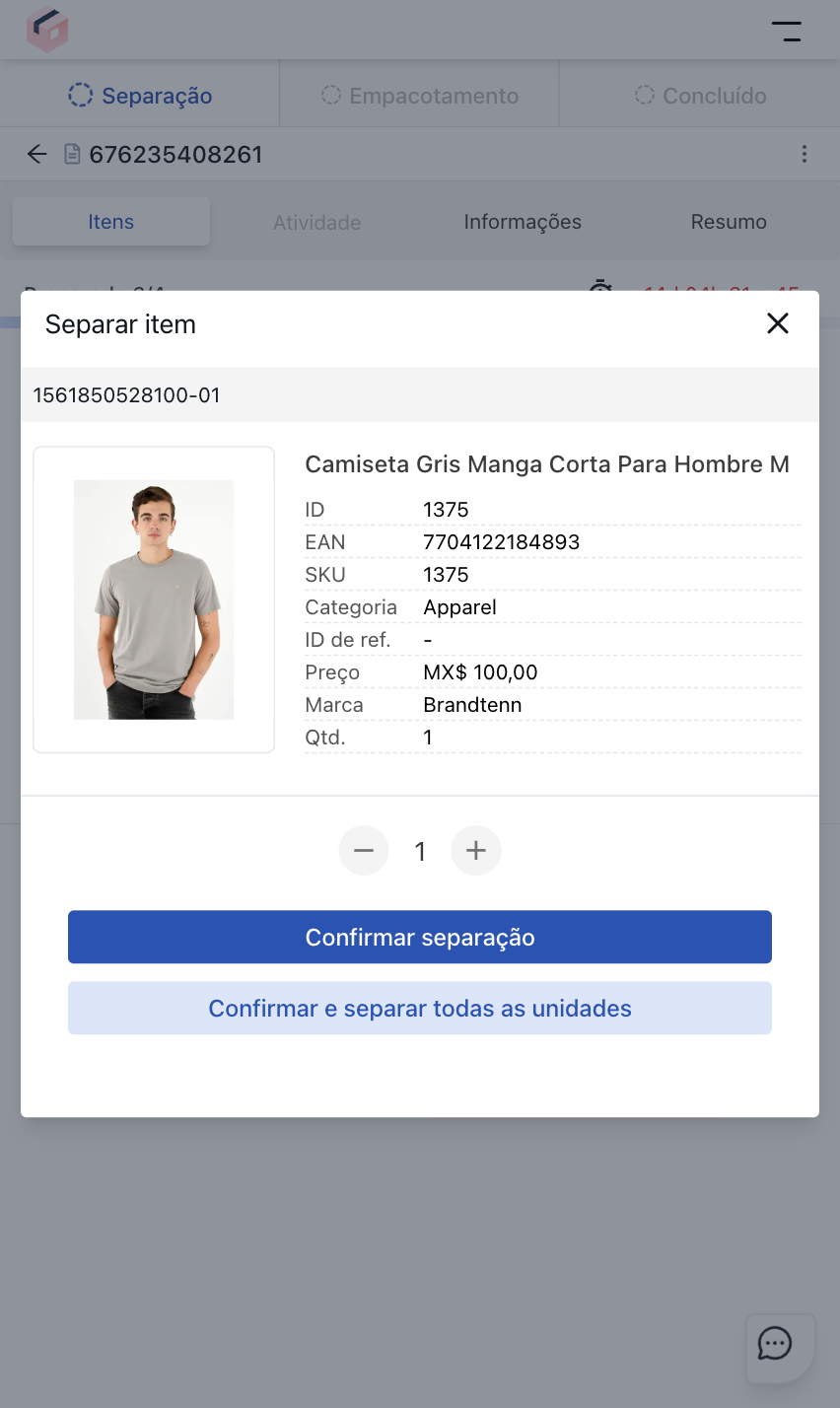\n3. Confira a quantidade de itens.\n4. Clique em `Confirmar separação` ou `Confirmar e separar todas as unidades`, quando há várias unidades do mesmo item.\n\nPara itens que contém peso ou volume é preciso confirmar a medida e depois confirmar a seleção, como apresentado no exemplo abaixo:\n\n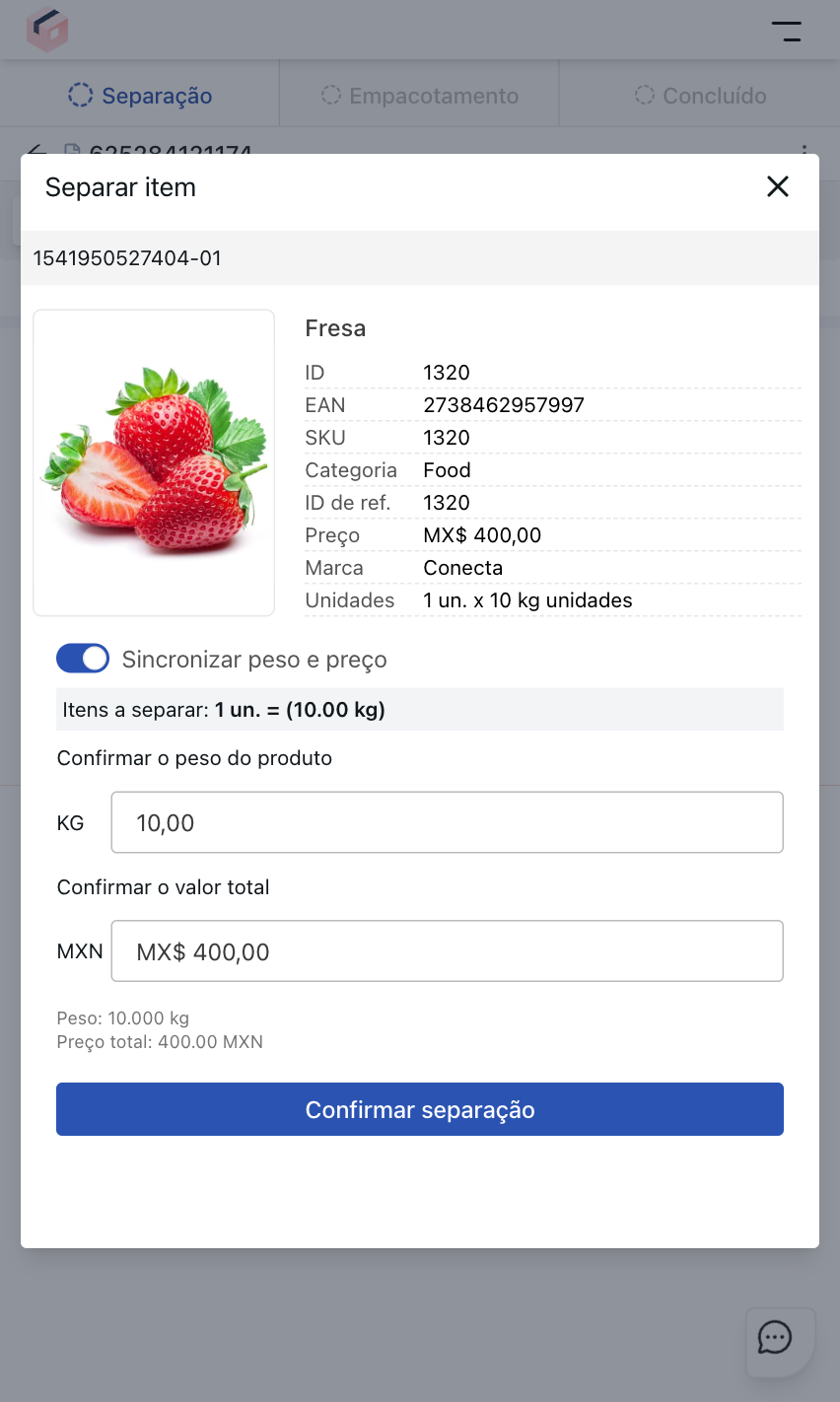\n\n1. Na tela de __Separação__, acesse a aba __Itens__.\n2. Clique no item que deseja separar ou deslize o produto para a direita.\n3. Ative a opção Sincronizar peso e preço para realizar o cálculo e preenchimento automático do valor total do preço do item por seu peso. Desligue a opção caso deseje adicionar manualmente o preço e o peso do item.\n4. Clique em `Confirmar separação`.\n\nPara separar todos os produtos da ordem de serviço de uma única vez, siga estes passos:\n\n1. Clique no menu .\n2. Clique na opção **Marcar como pronto para empacotar.** \n3. Clique em **Separar todos os itens disponíveis.**\n\nUma vez separados, os produtos são listados na aba __Resumo__.\n\n## Alterar a quantidade de um produto\n\nDurante o processo de separação, é possível atualizar manualmente a quantidade de um produto. Os separadores podem fazer isso após uma solicitação do cliente, por videochamada ou mensagem de texto, ou quando o estoque disponível na loja for diferente do que foi cadastrado inicialmente, por exemplo. \n\nA quantidade pode ser alterada de duas formas:\n\n### Seleção do produto\n\n1. Na tela de **Separação de pedidos**, clique e segure o item cuja quantidade deseja alterar.\n2. Clique na opção **Adicionar mais unidades**.\n3. Selecione a quantidade correta. A quantidade de itens que podem ser alterados pelo separador é definida na página de [Configurações](/pt/docs/tutorials/vtex-pick-and-pack-configuracoes#separacao) no Admin VTEX.\n4. Clique em **Confirmar alterações**.\n\n### Seleção da ordem de serviço\n\n1. Na tela de **Separação de pedidos**, clique na aba **Info**.\n2. Clique no menu do pedido desejado.\n3. Clique na opção **Adicionar mais unidades**.\n4. Selecione a quantidade correta. A quantidade de itens que podem ser alterados pelo separador é definida na página de [Configurações](/pt/docs/tutorials/vtex-pick-and-pack-configuracoes#separacao) no Admin VTEX.\n5. Clique em **Adicionar produtos**.\n\n## Adicionar novos produtos a um pedido\n\nO separador pode adicionar manualmente novos produtos a um pedido após receber uma solicitação do cliente por videochamada ou mensagem de texto, por exemplo. Há duas formas de adicionar novos produtos a um pedido em andamento:\n\n### Seleção do produto\n\n1. Na tela de **Separação de pedidos**, clique no menu.\n2. Clique na opção **Adicionar produto ao pedido.**\n3. Selecione o pedido ao qual deseja adicionar o novo item.\n4. Escaneie o código de barras do produto ou busque manualmente usando a barra de busca.\n5. Selecione a quantidade desejada.\n6. Clique em **Confirmar seleção**.\n\n### Seleção da ordem de serviço\n\n1. Na tela de **Separação de pedidos**, clique na aba **Info**.\n2. Clique no menu do pedido desejado.\n3. Clique na opção **Adicionar novo produto**.\n4. Escaneie o código de barras do produto ou busque manualmente usando a barra de busca.\n5. Selecione a quantidade desejada.\n6. Clique em **Confirmar seleção**.\n\n## Recusar itens\n\nHá cenários em que pode ser necessário recusar produtos por conta das configurações da loja e disponibilidade dos itens no inventário. \n\nPara recusar um produto da ordem de serviço, siga os passos abaixo:\n\n1. Acesse a aba __Itens__.\n2. Clique e deslize para a esquerda o produto que deseja recusar.\n3. Descreva na caixa de texto a razão da recusa do item.\n 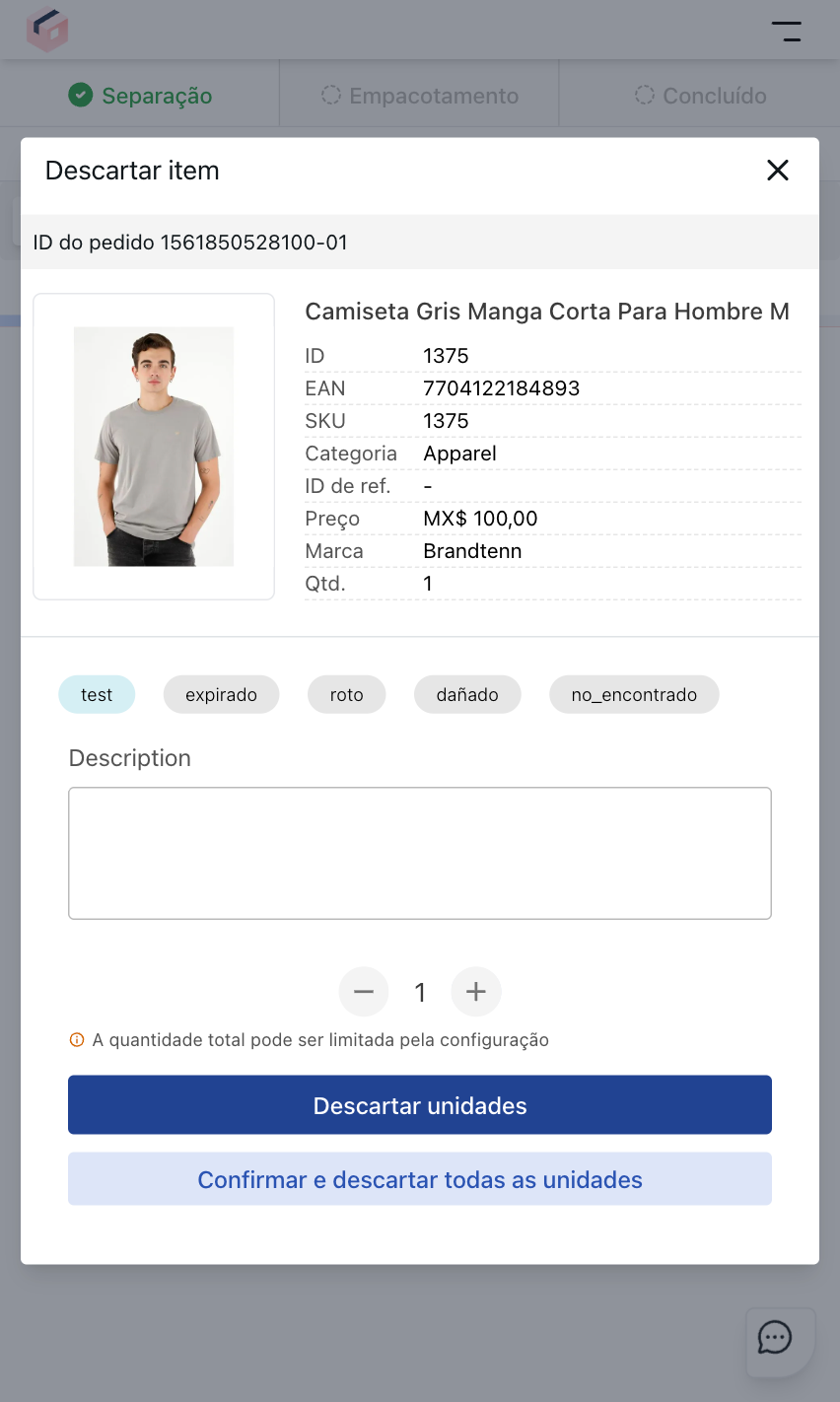\n4. Selecione a quantidade de itens que deseja recusar. A quantidade de itens que podem ser recusados pelo separador é definida na página de [Configurações](/pt/docs/tutorials/vtex-pick-and-pack-configuracoes#separacao) no Admin VTEX.\n5. Clique em `Descartar unidades` para a quantidade selecionada ou clique em `Confirmar e descartar todas as unidades` para recusar toda a quantidade de itens.\n\nPara recusar todos os produtos da ordem de serviço de uma única vez, siga estes passos:\n\n1. Clique no menu .\n2. Clique na opção **Marcar como pronto para empacotar.** \n3. Clique em **Recusar todos os itens disponíveis** para finalizar a separação.\n\n> ❗ Se todos os itens de um pedido forem recusados, o pedido será concluído automaticamente.\n\n## Substituir itens\n\nOs separadores também podem substituir um item por outro, dependendo das [configurações da loja](/pt/docs/tutorials/vtex-pick-and-pack-configuracoes#picking) e da disponibilidade do item. Esta funcionalidade ajuda a garantir que os clientes recebam os seus pedidos a tempo, mesmo que determinados itens não estejam disponíveis. \n\n> ⚠️ A opção de substituir itens pode não estar disponível. Em caso de dúvida, consulte a administração da loja.\n\nPara substituir itens da ordem de serviço, siga os passos abaixo:\n\n1. Na tela **Separação**, clique e mantenha pressionado o item cuja quantidade você deseja alterar.\n2. Clique na opção **Substituir item**.\n3. Escaneie o código de barras do produto ou procure-o manualmente usando a barra de busca.\n4. Selecione a quantidade desejada em unidades ou informe o peso.\n5. Clique em `Continuar`.\n6. Selecione o motivo da substituição do item. Os motivos listados podem ser configurados na página [Configurações](/pt/docs/tutorials/vtex-pick-and-pack-configuracoes).\n7. Clique em `Confirmar e separar substituto`.\n\n## Concluir separação\n\nUma vez que todos os itens da ordem de serviço foram separados, recusados ou substituídos, clique no botão Iniciar empacotamento na aba __Resumo__ para que a ordem de serviço passe para a etapa de [empacotamento](#empacotamento).\n\n## Empacotamento\n\nNa etapa de empacotamento, o separador seleciona os itens de cada pedido nos respectivos pacotes de envio. O aplicativo móvel do Pick and Pack permite organizar rapidamente todos os pacotes necessários para diversos pedidos.\n\n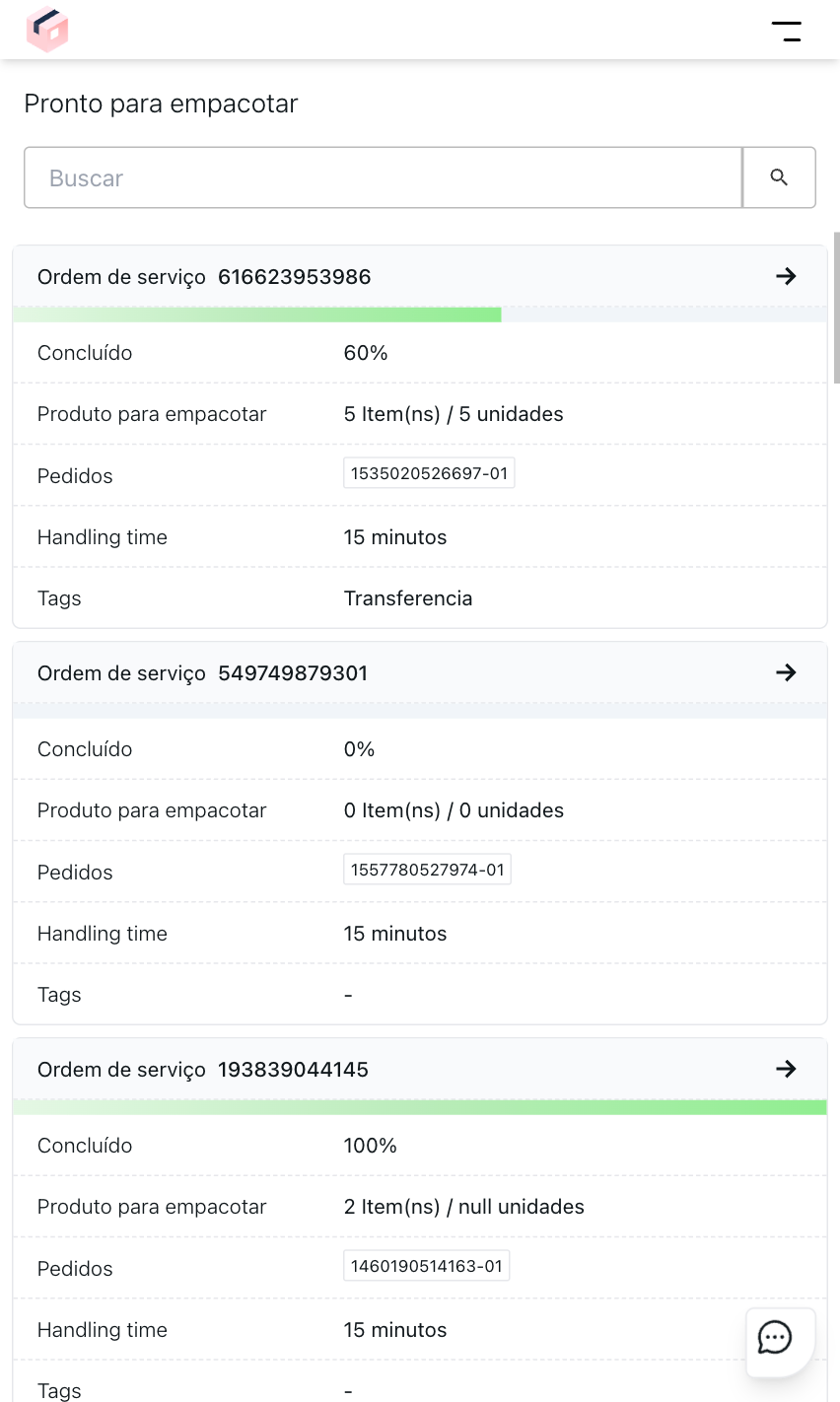\n\nÉ possível acessar a página de Empacotamento ao [concluir a separação](#concluir-separacao) de uma ordem de serviço ou seguindo estes passos:\n\n1. Clique no menu .\n2. Clique em Para empacotar. Será exibida uma lista com as [ordens de serviço](#ordens-de-servico) designadas ao separador que estão na etapa de empacotamento.\n3. Clique na ordem de serviço cujos produtos deseja separar. \n\n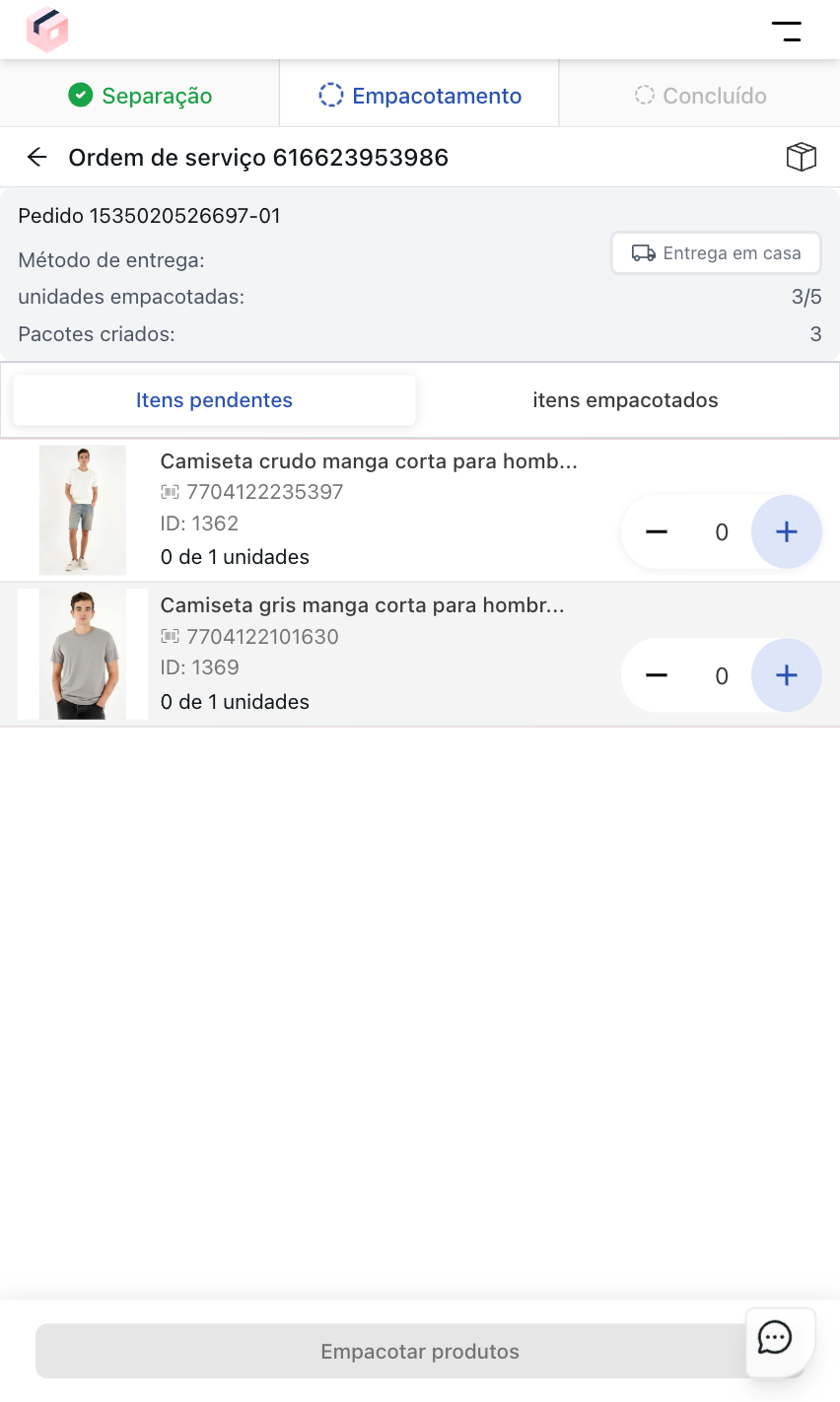\n\nSiga os passos abaixo para empacotar itens:\n\n1. Em Empacotamento, clique no pedido que deseja empacotar. \n2. Clique no botão para confirmar a quantidade do produto que deseja adicionar no pacote.\n3. Clique em `Empacotar produtos`.\n4. Selecione um pacote já registrado\n5. Clique em `Empacotar produtos`.\n6. Digite o peso total do pacote em quilos (kg).\n7. Clique `Salvar`.\n\n## Pacote personalizado\n\n1. Em __Empacotamento__, clique no pedido que deseja empacotar.\n2. Clique no botão `+` para confirmar a quantidade do produto que deseja adicionar no pacote.\n3. Clique em `Empacotar produtos`.\n4. Adicione um novo pacote clicando em __Pacote personalizado__.\n5. Clique em `Empacotar produtos`.\n6. Preencha os seguintes campos:\n - Comprimento em centímetros (cm).\n - Largura em centímetros (cm).\n - Altura em centímetros (cm).\n - Peso total do pacote em quilos (kg).\n7. Clique em `Confirmar`.\n\n## Embalagem própria do produto\n\n1. Em __Empacotamento__, clique no pedido que deseja empacotar.\n2. Clique no botão `+` para confirmar a quantidade do produto que deseja adicionar ao pacote.\n3. Clique em `Empacotar produtos`.\n4. Adicione um novo pacote clicando em __Sem necessidade de embalagem__.\n5. Clique em `Empacotar produtos`.\n6. Clique em `Confirmar`.\n\nÉ necessário repetir este procedimento quantas vezes for necessário para empacotar todos os itens referente a uma ordem de serviço.\nOs itens que já foram empacotados estarão disponíveis na aba Itens empacotados. \n\nOs itens que já foram empacotados estão disponíveis na aba **Itens empacotados**.\n\n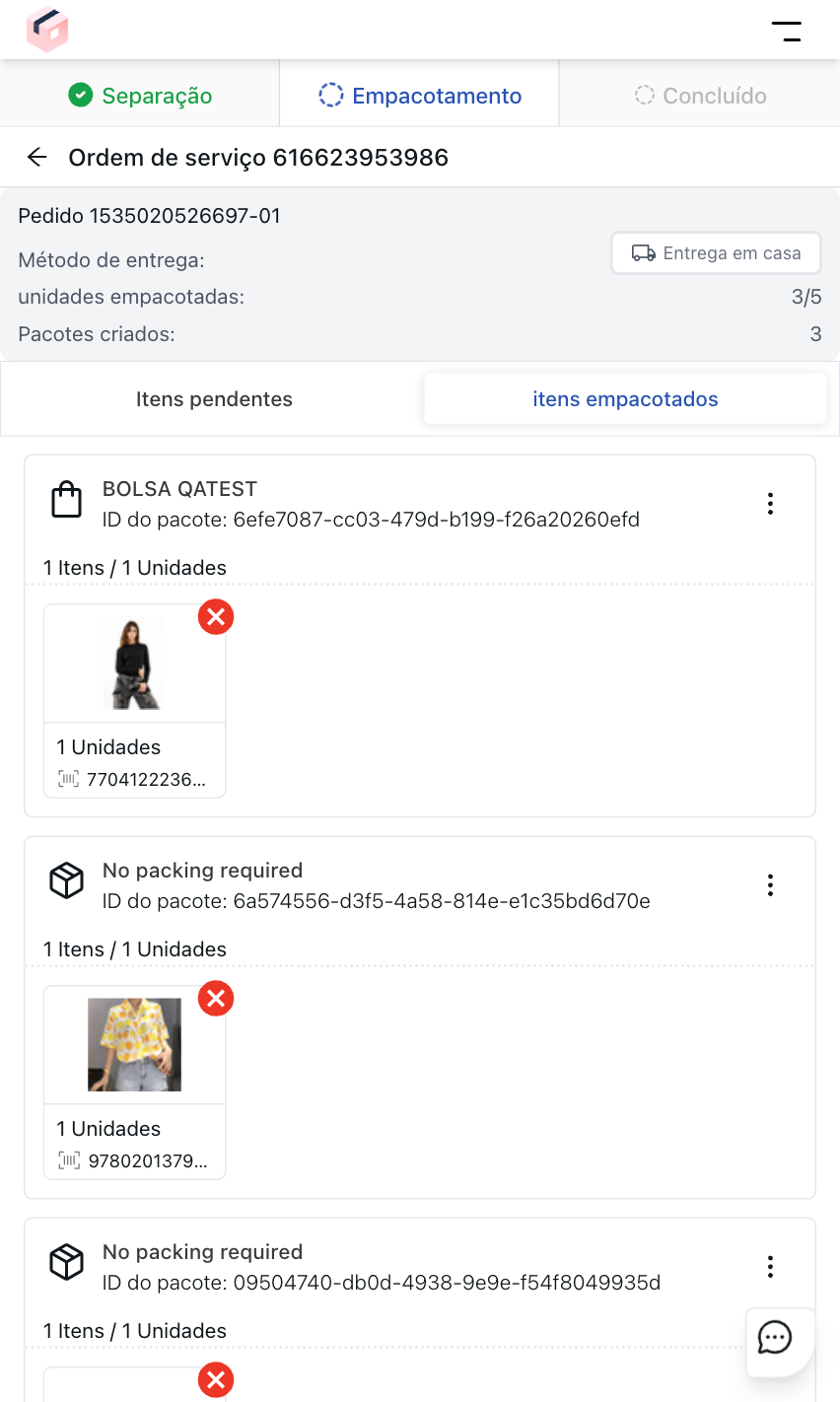\n\nÉ possível realizar as seguintes ações relacionadas a cada item empacotado, clicando no botão :\n\n- __Ver detalhes__: exibe uma janela com os detalhes do pacote.\n- __Imprimir etiquetas__: gera uma etiqueta que será anexada ao pacote.\n- __Definir localização__: registra a localização do pacote em uma instalação por meio do código BIN, que identifica um local específico de armazenamento em um estoque.\n- __Remover pacote__: remove o pacote da lista de __Itens empacotados__ e o item precisará ser empacotado novamente.\n\nPara excluir um item do pacote, clique no botão `X` correspondente.\n\nPara finalizar o empacotamento, clique em `Confirmar empacotamento`.\n\n#### Saiba mais\n\n* [VTEX Pick and Pack](/pt/docs/tutorials/vtex-pick-and-pack)\n* [VTEX Pick and Pack: FAQ](/pt/docs/tutorials/vtex-pick-and-pack-faq)\n* [VTEX Pick and Pack: Configurações](/pt/docs/tutorials/vtex-pick-and-pack-configuracoes)"}
e selecione uma ou mais das seguintes opções:\n\n* Data de entrega\n* [Categorias de produto](/pt/docs/tutorials/o-que-e-uma-categoria)\n* [Meios de pagamento](/pt/docs/tutorials/diferenca-entre-meios-de-pagamento-e-condicoes-de-pagamento)\n* [Estratégia de envio](/pt/docs/tutorials/estrategia-de-envio)\n* Tipo de envio (retirada ou entrega)\n\n## Separar itens\n\nA etapa de separação consiste em selecionar fisicamente os itens correspondentes a uma [ordem de serviço](#ordens-de-servico) e direcioná-los até a área adequada para empacotamento na sua instalação.\n\n### Ordens de serviço pendentes\n\nA aba **Ordens de serviço pendentes** exibe a lista de ordens de serviço que ainda não tiveram sua separação finalizada, conforme a imagem a seguir:\n\n\n\nNesta aba, é possível selecionar pelo ID de uma ordem de serviço, caso queira visualizar apenas os itens separados daquele pedido.\n\nCaso haja ordens de serviço atribuídas ao separador, é possível acessá-las na tela de separação seguindo estes passos:\n\n1. Clique no menu .\n2. Clique em __Pendentes__. Será exibida uma lista com as [ordens de serviço](#ordens-de-servico) designadas ao separador que estão na etapa de separação.\n3. Clique no botão na ordem de serviço do pedido que deseja separar.\n\nAo clicar em uma ordem de serviço, as seguintes informações são exibidas:\n\n- __Itens:__ produtos que devem ser separados na ordem de serviço.\n- __Atividade__: exibe detalhes de alterações realizadas na ordem de serviço, como produtos adicionados, quantidades atualizadas e substituições.\n- __Informações:__ informações gerais da ordem de serviço e do pedido.\n- __Resumo:__ produtos que já foram separados pelo separador.\n\n\n\nAo clicar no menu , serão exibidas as seguintes ações:\n\n- __Adicionar observação__: [adiciona uma observação](/pt/docs/tutorials/vtex-pick-and-pack-configuracoes#alteracoes-no-pedido) livre à ordem de serviço.\n- __Adicionar itens ao pedido__: inicia o fluxo de [adicionar novos itens ao pedido](#adicionar-novos-produtos-a-um-pedido).\n- __Marcar como pronto para empacotar__: utilizada para separar pedidos em massa ou recusar pedidos em massa.\n- __Pausar separação__: pausa a contagem de tempo referente à separação da ordem de serviço.\n- __Abrir leitor de código de barras__: utiliza a câmera do dispositivo para ler código de barras dos produtos.\n- __Imprimir lista de separação__: disponibiliza um documento com a lista de itens da ordem de serviço para impressão.\n- __Fechar menu__: fecha o menu e volta para a tela de separação.\n\nPara separar um produto, siga estes passos:\n\n1. Na tela de __Separação__, acesse a aba __Itens__.\n2. Clique no produto que deseja separar ou deslize o produto para a direita.\n \n3. Confira a quantidade de itens.\n4. Clique em `Confirmar separação` ou `Confirmar e separar todas as unidades`, quando há várias unidades do mesmo item.\n\nPara itens que contém peso ou volume é preciso confirmar a medida e depois confirmar a seleção, como apresentado no exemplo abaixo:\n\n\n\n1. Na tela de __Separação__, acesse a aba __Itens__.\n2. Clique no item que deseja separar ou deslize o produto para a direita.\n3. Ative a opção Sincronizar peso e preço para realizar o cálculo e preenchimento automático do valor total do preço do item por seu peso. Desligue a opção caso deseje adicionar manualmente o preço e o peso do item.\n4. Clique em `Confirmar separação`.\n\nPara separar todos os produtos da ordem de serviço de uma única vez, siga estes passos:\n\n1. Clique no menu .\n2. Clique na opção **Marcar como pronto para empacotar.** \n3. Clique em **Separar todos os itens disponíveis.**\n\nUma vez separados, os produtos são listados na aba __Resumo__.\n\n## Alterar a quantidade de um produto\n\nDurante o processo de separação, é possível atualizar manualmente a quantidade de um produto. Os separadores podem fazer isso após uma solicitação do cliente, por videochamada ou mensagem de texto, ou quando o estoque disponível na loja for diferente do que foi cadastrado inicialmente, por exemplo. \n\nA quantidade pode ser alterada de duas formas:\n\n### Seleção do produto\n\n1. Na tela de **Separação de pedidos**, clique e segure o item cuja quantidade deseja alterar.\n2. Clique na opção **Adicionar mais unidades**.\n3. Selecione a quantidade correta. A quantidade de itens que podem ser alterados pelo separador é definida na página de [Configurações](/pt/docs/tutorials/vtex-pick-and-pack-configuracoes#separacao) no Admin VTEX.\n4. Clique em **Confirmar alterações**.\n\n### Seleção da ordem de serviço\n\n1. Na tela de **Separação de pedidos**, clique na aba **Info**.\n2. Clique no menu do pedido desejado.\n3. Clique na opção **Adicionar mais unidades**.\n4. Selecione a quantidade correta. A quantidade de itens que podem ser alterados pelo separador é definida na página de [Configurações](/pt/docs/tutorials/vtex-pick-and-pack-configuracoes#separacao) no Admin VTEX.\n5. Clique em **Adicionar produtos**.\n\n## Adicionar novos produtos a um pedido\n\nO separador pode adicionar manualmente novos produtos a um pedido após receber uma solicitação do cliente por videochamada ou mensagem de texto, por exemplo. Há duas formas de adicionar novos produtos a um pedido em andamento:\n\n### Seleção do produto\n\n1. Na tela de **Separação de pedidos**, clique no menu.\n2. Clique na opção **Adicionar produto ao pedido.**\n3. Selecione o pedido ao qual deseja adicionar o novo item.\n4. Escaneie o código de barras do produto ou busque manualmente usando a barra de busca.\n5. Selecione a quantidade desejada.\n6. Clique em **Confirmar seleção**.\n\n### Seleção da ordem de serviço\n\n1. Na tela de **Separação de pedidos**, clique na aba **Info**.\n2. Clique no menu do pedido desejado.\n3. Clique na opção **Adicionar novo produto**.\n4. Escaneie o código de barras do produto ou busque manualmente usando a barra de busca.\n5. Selecione a quantidade desejada.\n6. Clique em **Confirmar seleção**.\n\n## Recusar itens\n\nHá cenários em que pode ser necessário recusar produtos por conta das configurações da loja e disponibilidade dos itens no inventário. \n\nPara recusar um produto da ordem de serviço, siga os passos abaixo:\n\n1. Acesse a aba __Itens__.\n2. Clique e deslize para a esquerda o produto que deseja recusar.\n3. Descreva na caixa de texto a razão da recusa do item.\n \n4. Selecione a quantidade de itens que deseja recusar. A quantidade de itens que podem ser recusados pelo separador é definida na página de [Configurações](/pt/docs/tutorials/vtex-pick-and-pack-configuracoes#separacao) no Admin VTEX.\n5. Clique em `Descartar unidades` para a quantidade selecionada ou clique em `Confirmar e descartar todas as unidades` para recusar toda a quantidade de itens.\n\nPara recusar todos os produtos da ordem de serviço de uma única vez, siga estes passos:\n\n1. Clique no menu .\n2. Clique na opção **Marcar como pronto para empacotar.** \n3. Clique em **Recusar todos os itens disponíveis** para finalizar a separação.\n\n> ❗ Se todos os itens de um pedido forem recusados, o pedido será concluído automaticamente.\n\n## Substituir itens\n\nOs separadores também podem substituir um item por outro, dependendo das [configurações da loja](/pt/docs/tutorials/vtex-pick-and-pack-configuracoes#picking) e da disponibilidade do item. Esta funcionalidade ajuda a garantir que os clientes recebam os seus pedidos a tempo, mesmo que determinados itens não estejam disponíveis. \n\n> ⚠️ A opção de substituir itens pode não estar disponível. Em caso de dúvida, consulte a administração da loja.\n\nPara substituir itens da ordem de serviço, siga os passos abaixo:\n\n1. Na tela **Separação**, clique e mantenha pressionado o item cuja quantidade você deseja alterar.\n2. Clique na opção **Substituir item**.\n3. Escaneie o código de barras do produto ou procure-o manualmente usando a barra de busca.\n4. Selecione a quantidade desejada em unidades ou informe o peso.\n5. Clique em `Continuar`.\n6. Selecione o motivo da substituição do item. Os motivos listados podem ser configurados na página [Configurações](/pt/docs/tutorials/vtex-pick-and-pack-configuracoes).\n7. Clique em `Confirmar e separar substituto`.\n\n## Concluir separação\n\nUma vez que todos os itens da ordem de serviço foram separados, recusados ou substituídos, clique no botão Iniciar empacotamento na aba __Resumo__ para que a ordem de serviço passe para a etapa de [empacotamento](#empacotamento).\n\n## Empacotamento\n\nNa etapa de empacotamento, o separador seleciona os itens de cada pedido nos respectivos pacotes de envio. O aplicativo móvel do Pick and Pack permite organizar rapidamente todos os pacotes necessários para diversos pedidos.\n\n\n\nÉ possível acessar a página de Empacotamento ao [concluir a separação](#concluir-separacao) de uma ordem de serviço ou seguindo estes passos:\n\n1. Clique no menu .\n2. Clique em Para empacotar. Será exibida uma lista com as [ordens de serviço](#ordens-de-servico) designadas ao separador que estão na etapa de empacotamento.\n3. Clique na ordem de serviço cujos produtos deseja separar. \n\n\n\nSiga os passos abaixo para empacotar itens:\n\n1. Em Empacotamento, clique no pedido que deseja empacotar. \n2. Clique no botão para confirmar a quantidade do produto que deseja adicionar no pacote.\n3. Clique em `Empacotar produtos`.\n4. Selecione um pacote já registrado\n5. Clique em `Empacotar produtos`.\n6. Digite o peso total do pacote em quilos (kg).\n7. Clique `Salvar`.\n\n## Pacote personalizado\n\n1. Em __Empacotamento__, clique no pedido que deseja empacotar.\n2. Clique no botão `+` para confirmar a quantidade do produto que deseja adicionar no pacote.\n3. Clique em `Empacotar produtos`.\n4. Adicione um novo pacote clicando em __Pacote personalizado__.\n5. Clique em `Empacotar produtos`.\n6. Preencha os seguintes campos:\n - Comprimento em centímetros (cm).\n - Largura em centímetros (cm).\n - Altura em centímetros (cm).\n - Peso total do pacote em quilos (kg).\n7. Clique em `Confirmar`.\n\n## Embalagem própria do produto\n\n1. Em __Empacotamento__, clique no pedido que deseja empacotar.\n2. Clique no botão `+` para confirmar a quantidade do produto que deseja adicionar ao pacote.\n3. Clique em `Empacotar produtos`.\n4. Adicione um novo pacote clicando em __Sem necessidade de embalagem__.\n5. Clique em `Empacotar produtos`.\n6. Clique em `Confirmar`.\n\nÉ necessário repetir este procedimento quantas vezes for necessário para empacotar todos os itens referente a uma ordem de serviço.\nOs itens que já foram empacotados estarão disponíveis na aba Itens empacotados. \n\nOs itens que já foram empacotados estão disponíveis na aba **Itens empacotados**.\n\n\n\nÉ possível realizar as seguintes ações relacionadas a cada item empacotado, clicando no botão :\n\n- __Ver detalhes__: exibe uma janela com os detalhes do pacote.\n- __Imprimir etiquetas__: gera uma etiqueta que será anexada ao pacote.\n- __Definir localização__: registra a localização do pacote em uma instalação por meio do código BIN, que identifica um local específico de armazenamento em um estoque.\n- __Remover pacote__: remove o pacote da lista de __Itens empacotados__ e o item precisará ser empacotado novamente.\n\nPara excluir um item do pacote, clique no botão `X` correspondente.\n\nPara finalizar o empacotamento, clique em `Confirmar empacotamento`.\n\n#### Saiba mais\n\n* [VTEX Pick and Pack](/pt/docs/tutorials/vtex-pick-and-pack)\n* [VTEX Pick and Pack: FAQ](/pt/docs/tutorials/vtex-pick-and-pack-faq)\n* [VTEX Pick and Pack: Configurações](/pt/docs/tutorials/vtex-pick-and-pack-configuracoes)"}