{"section":"tutorials","requestedLocale":"pt","requestedSlug":"pronto-para-envio","locale":"pt","slug":"pronto-para-envio","path":"docs/pt/tutorials/envio/vtex-shipping-network/pronto-para-envio.md","branch":"main","content":"> ⚠️ Esta funcionalidade não está disponível para novos clientes.\n\n> ℹ️ Essa funcionalidade está em fase Beta, o que significa que estamos trabalhando para aprimorá-la. Caso tenha interesse em adotar essa funcionalidade no seu negócio, acesse o site [VTEX Shipping Network](https://vtex.com/br-pt/shipping-network/).\n\n> ⚠️ O [VTEX Shipping Network Correios](/pt/docs/tutorials/vtex-shipping-network-correios-faq) integra sua operação com os serviços PAC e SEDEX do contrato VTEX junto aos Correios, e o [VTEX Shipping Network](https://vtex.com/br-pt/shipping-network/) integra a sua operação com os Correios e outras transportadoras. Com ambas as soluções você pode usar as funcionalidades:- [Painel VTEX Shipping Network](/pt/docs/tutorials/painel-vtex-shipping-network)
- [Entregas Correios](/pt/docs/tutorials/entregas-correios-vtex-shipping-network)
- Pronto para envio
\n\nQuando um pedido está pronto para o envio e com a nota fiscal inserida na plataforma ([faturado](/pt/docs/tracks/faturar-um-pedido)), a loja providencia a etiqueta de envio e notifica a transportadora que o envio deve ser feito.\n\nPara gerar etiquetas padronizadas e notificar as transportadoras do envio automaticamente, o [VTEX Shipping Network](https://vtex.com/br-pt/shipping-network/) tem a funcionalidade **Pronto para envio**.\n\n> ℹ️ Além de emitir etiquetas de envio pelo Admin VTEX com a funcionalidade **Pronto para envio**, você pode fazer isso por API conectada diretamente ao seu ERP. Saiba mais na nossa documentação para desenvolvedores [VTEX Shipping Network Labels Integration](https://developers.vtex.com/docs/guides/vtex-shipping-network-labels-integration).\n\nO sistema da VTEX identifica o número de pacotes de um pedido de acordo com o número de notas fiscais desse pedido, de forma que o número de etiquetas que o lojista pode imprimir para cada pedido corresponde ao número de notas fiscais. \n\n> **Exemplo:** para imprimir três etiquetas para três pacotes (volumes) de um pedido, o lojista precisa ter três notas fiscais. \n\nPara emitir etiquetas pelo seu Admin VTEX, acesse **Envio > Pronto para envio**, ou digite *Pronto para envio* na barra de busca no topo da página. Você pode realizar as seguintes ações nesta página:\n\n* Imprimir uma nova etiqueta de envio, na aba [Pronto para etiquetar](#pronto-para-etiquetar).\n* Acessar etiquetas impressas previamente, na aba [Pacotes enviados](#pacotes-enviados).\n\n> ℹ️ O pedido só aparecerá em **Pronto para envio** após o [status](/pt/docs/tutorials/fluxo-e-status-de-pedidos#tabela-de-status-de-pedidos) *faturado*. Não é possível gerar a etiqueta de um pedido não faturado.\n\n## Aba Pronto para etiquetar \n\nEm **Pronto para envio**, na aba `Pronto para etiquetar`, você vai encontrar as etiquetas disponíveis para impressão, com todos os pacotes que estão prontos para serem enviados.\n\nPara buscar por pedidos específicos, você pode:\n\n* Utilizar a barra de pesquisa. \n* Utilizar os seguintes filtros:\n * **Data:** data em que a fatura foi inserida no pedido.\n * **Origem:** seller relacionado ao pedido.\n * **Transportadora:** a [transportadora](/pt/docs/tutorials/transportadoras-na-vtex), ou seja, a empresa responsável pelo envio dos pacotes do pedido.\n\nA busca exibe apenas os pacotes que ainda não foram enviados, e eles estão organizados por:\n\n* **ID do pedido:** código identificador do pedido na VTEX.\n* **Data da fatura:** data da emissão da fatura associada ao pacote.\n* **Data da criação:** data em que o pedido foi criado.\n* **Cidade/UF:** localidade de envio do pacote.\n* **Origem:** loja onde o pedido foi realizado (se um marketplace ou a própria loja).\n* **ID da fatura:** código de identificação da fatura associada ao pacote.\n* **Itens:** quantidade de itens do pacote.\n* **Transportadora:** empresa responsável pela envio.\n\nVocê pode organizar a lista de pacotes de duas formas, clicando nas opções ao lado de _Ordenar por_:\n* `Data da criação`: ordena pela data em que os pedidos foram criados.\n* `Data da fatura`: ordena pela data em que as notas fiscais foram criadas.\n\n> ⚠️ O **Pronto para envio** emite etiquetas para todos os [pedidos faturados](/pt/docs/tutorials/faturar-um-pedido-manualmente) no Admin VTEX cujos itens foram referenciados na nota fiscal, seja via API no ERP ou manualmente. No entanto, apenas as etiquetas de transportadoras vinculadas ao **VTEX Shipping Network** possuem layout e rastreabilidade válidos via API.\n\n### Impressão de etiquetas\n\nA funcionalidade **Pronto para envio** permite imprimir algumas etiquetas específicas ou todas as etiquetas disponíveis para impressão na sua loja.\n\nPara imprimir etiquetas específicas e notificar as transportadoras encarregadas do envio, realize os passos a seguir: \n\n1. No Admin VTEX, acesse **Envio > Pronto para envio**, ou digite *Pronto para envio* na barra de busca no topo da página.\n2. Na aba `Pronto para etiquetar`, marque a caixa de seleção dos pacotes desejados.\n > Se você deseja selecionar todas as opções, marque a caixa da coluna _ID do pedido_.\n3. Clique em `ENVIAR PACOTES`.\n4. Uma nova janela vai abrir, com o número total de pacotes e transportadoras por envio. Ao lado de cada transportadora estará o número de pacotes que ela deverá entregar. Confira as informações.\n5. Clique em `ENVIAR`.\n6. A janela **Gerenciar arquivos** e download das etiquetas é iniciado.\n7. Confira as etiquetas nos arquivos baixados no dispositivo. \n\nAs transportadoras são notificadas quando é feito o download das etiquetas. \n\n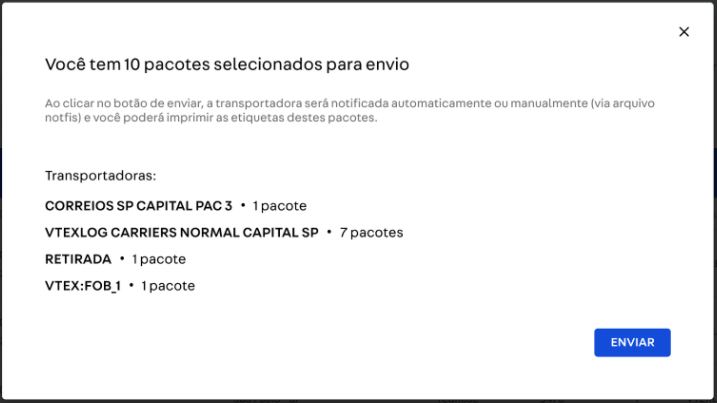\n\n> ❗ Em caso de erros ou dúvidas, entre em contato diretamente com o suporte do **VTEX Shipping Network** através do email *suporte.shipping@lojaintegrada.com.br*.\n\n### Alterar o tipo do tamanho das etiquetas\n\nNo Admin VTEX, é possível alterar o formato das dimensões da etiqueta e escolher entre `A4` (297x210mm) ou `ZPL` (Zebra Programming Language). Para isso, siga os passos abaixo:\n\n1. No Admin VTEX, acesse **Aplicativos > Aplicativos > Meus aplicativos** e procure pelo termo _correios_ na barra de busca. Observe a grafia exata, pois a palavra _correios_ deve começar com letra minúscula.\n2. Clique na opção `Correios - Labels`.\n3. Clique em `Configurações`.\n4. No campo **Configurações**, defina qual o formato desejado:\n * `a4` (297x210mm)\n * `zpl` (_Zebra Programming Language_)\n5. Clique em `Salvar`.\n\nFeito isso, você terá alterado o tipo das dimensões das etiquetas.\n\n## Aba Pacotes enviados\n\nNo seu Admin VTEX, em **Envio > Pronto para envio**, a aba `Pacotes enviados` disponibiliza a consulta de pacotes que já tiveram as etiquetas de envio baixadas. Além disso, você pode reimprimir as etiquetas e _Notfis_.\n\n> ℹ️ *Notfis* é o arquivo da mensagem usada na comunicação entre a sua loja e a transportadora. Esse arquivo contém os dados das notas fiscais dos pacotes enviados. Quando uma transportadora não é integrada ao **VTEX Shipping Network**, apenas o arquivo *notfis* fica disponível para download.\n\nNa aba `Pacotes enviados`, para buscar por pedidos na lista de pacotes com etiquetas baixadas, você pode:\n\n* Utilizar a barra de pesquisa. \n* Utilizar os seguintes filtros:\n * **Data:** data em que a fatura foi inserida no pedido.\n * **Origem:** seller relacionado ao pedido.\n * **Transportadora:** a [transportadora](/pt/docs/tutorials/transportadoras-na-vtex), ou seja, a empresa responsável pelo envio dos pacotes do pedido.\n\nA lista tem as seguintes colunas:\n\n* **ID do pedido:** código de identificação do pedido na VTEX.\n* **Data da fatura:** data de inclusão da fatura no pedido.\n* **Data da Etiquetagem:** data da primeira impressão da etiqueta de envio.\n* **Cidade/UF:** localidade de entrega do pedido.\n* **Origem:** onde o pedido foi realizado (se em um marketplace ou na própria loja).\n* **ID da fatura:** código de identificação da nota fiscal do pacote.\n* **Itens:** quantidade de itens do pacote.\n* **Transportadora:** empresa responsável pelo envio.\n\nVocê pode organizar a lista de pacotes de duas formas, clicando nas opções ao lado de _Ordenar por_:\n* `Data da Etiquetagem`: ordena para ordenar pela data da impressão da etiqueta.\n* `Data da fatura`: ordena pela data da emissão da nota fiscal.\n\n### Reimpressão de etiquetas\n\nPara baixar novamente as etiquetas e notfis, realize os passos abaixo:\n\n1. No Admin VTEX, acesse **Envio > Pronto para envio**, ou digite *Pronto para envio* na barra de busca no topo da página.\n2. Na aba `Pacotes enviados`, na linha do pacote desejado, clique em menu e selecione a opção desejada:\n * Reimprimir etiquetas\n * Baixar arquivos notfis\n3. Confira o arquivo baixado.\n\n## Saiba mais\n\n* [VTEX Shipping Network: Entregas Correios](/pt/docs/tutorials/entregas-correios-vtex-shipping-network)\n* [VTEX Shipping Network: Painel](/pt/docs/tutorials/painel-vtex-shipping-network)\n* [VTEX Shipping Network Correios: FAQ](/pt/docs/tutorials/vtex-shipping-network-correios-faq)"}