{"section":"tutorials","requestedLocale":"pt","requestedSlug":"opcoes-de-envio-beta","locale":"pt","slug":"opcoes-de-envio-beta","path":"docs/pt/tutorials/beta/envio-beta/opcoes-de-envio-beta.md","branch":"main","content":"> ℹ️ Essa funcionalidade está em fase Beta, o que significa que estamos trabalhando para aprimorá-la. Em caso de dúvidas, entre em contato com [nosso Suporte](https://supporticket.vtex.com/support).\n\n**Opções de envio** é uma página do Admin VTEX que permite configurar ofertas de entrega flexíveis e precisas durante a jornada de compra, como definir diferentes tipos de disponibilidade de entrega e de zonas geográficas, e controlar como e quando essas opções são exibidas para o cliente.\n\nAssim, os lojistas ganham autonomia para criar, configurar e gerenciar opções de entrega como um conteúdo estratégico dentro da plataforma VTEX. Essa abordagem oferece mais flexibilidade para alinhar as capacidades logísticas com os objetivos comerciais, aprimorando a experiência de compra dos clientes.\n\nAs opções de envio usam as [políticas de envio](/pt/docs/tutorials/politica-de-envio) já configuradas na loja. Uma única opção de envio pode agrupar várias políticas de envio, desde que atendam aos critérios definidos para essa opção.\n\nAs políticas de envio são associadas a uma opção de envio quando cumprem tanto a promessa de entrega definida quanto as zonas de entrega configuradas. Se nenhuma política de envio atender aos critérios configurados, ou se as políticas de envio não tiverem sido configuradas corretamente, leia o artigo [Criar uma política de envio](/pt/docs/tutorials/criar-uma-politica-de-envio).\n\n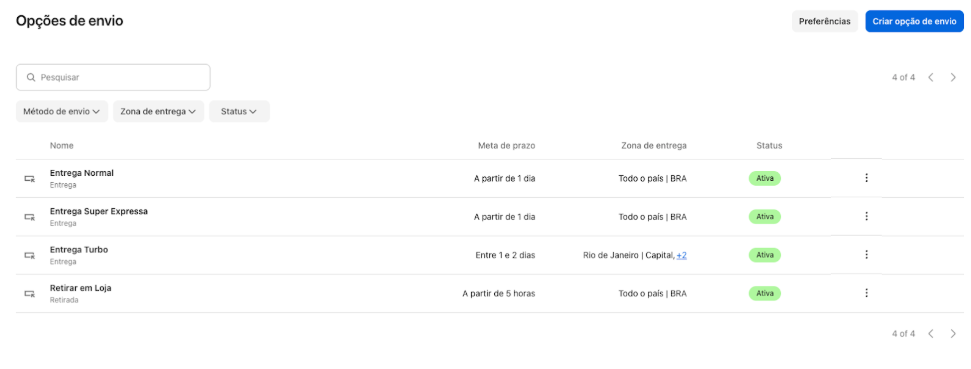\n\nA página apresenta as seguintes informações em uma tabela:\n\n| Colunas | Descrição |\n|---|---|\n| Nome | Nome que identifica a opção de envio que será exibida na frente da loja. |\n| Meta de prazo | Período de tempo do prazo de entrega da opção de envio. |\n| Zona de entrega | Localizações onde a opção de envio estará disponível. |\n| Status | Situação da opção de envio, que pode ser:
- Ativa: a opção de envio está disponível para o cliente.
- Inativa: a opção de envio não está disponível para o cliente.
|\n\n## Criar opção de envio\n\nPara criar uma nova opção de envio, siga os passos abaixo.\n\n1. No Admin VTEX, acesse **Envio > Opções de envio** ou digite **Opções de envio** na barra de busca no topo da página.\n2. Clique em `Criar opção de envio`.\n3. Preencha os campos do formulário:\n 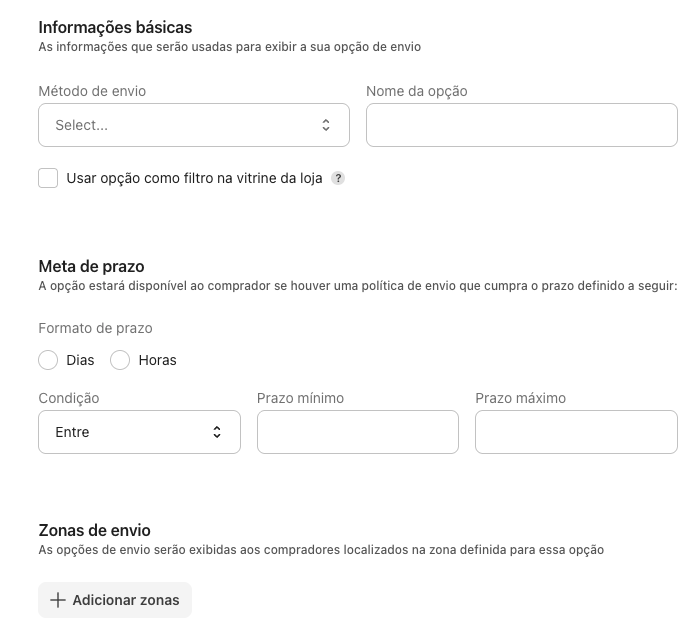\n\n ### Informações básicas\n\n - **Método de envio:** selecione o tipo de método de envio (**Entrega**, **Entrega agendada**, **Retirada**, **Retirada agendada**).\n - **Nome da opção:** digite o nome da opção que será visualizada pelo cliente durante a compra.\n\n > ⚠️ Os filtros de métodos de envio somente serão exibidos na listagem de produtos ao cliente se esta opção estiver ativada. Caso desativada, os filtros não serão exibidos.\n\n ### Meta de prazo\n\n - **Formato de prazo**: selecione qual medida de tempo (**Dias** ou **Horas**) deve ser utilizada para a entrega.\n - **Condição**: define qual a condição (**A partir de**, **Em até**, **Entre**) para o prazo da opção de envio.\n - **Prazo mínimo:** quantidade mínima de horas ou dias para a opção de envio.\n - **Prazo máximo:** quantidade máxima de horas ou dias para a opção de envio.\n\n ### Zonas de envio\n\n - **Zonas de envio**: clique no botão `+ Adicionar zonas` e selecione as zonas de envio que deseja que sejam atendidas pela opção de envio. É possível buscar por uma zona de envio por meio da barra de busca. Clique em `Salvar` para fechar a janela.\n\n ### Precificação de envio\n\n - **Precificação**: condições de precificação da opção de envio. Os modelos de precificação aplicados em cada segmentação são: **Valor fixo**, um mesmo preço que será aplicado a todos os carrinhos, **Markup**, uma porcentagem de lucro em cima do valor do frete, e **Repasse de custo**, a loja arca com o custo da opção de envio. É possível combinar as opções de precificação entre si. As condições de precificação são definidas a partir das seguintes segmentações:\n - **Todos os carrinhos**: o preço será aplicado a todos os carrinhos criados na loja.\n - **Políticas comerciais**: o preço será aplicado a uma determinada política comercial.\n - **Valor do carrinho**: o preço será aplicado caso o valor do carrinho ultrapasse um determinado valor.\n - **Zonas de envio**: o preço será aplicado a uma determinada zona de envio. É necessária a seleção prévia das zonas de envio no campo anterior para utilizar essa segmentação.\n4. Clique em `Criar opção de envio.`\n\nFeito isso, a opção de envio estará ativa e disponível para os clientes da loja, como demonstra o exemplo abaixo:\n\n\n\n## Editar uma opção de envio\n\nPara editar uma opção de envio, siga os passos abaixo.\n\n1. No Admin VTEX, acesse **Envio > Opções de envio** ou digite **Opções de envio** na barra de busca no topo da página.\n2. Na opção de envio que deseja editar, clique em .\n3. Clique em `Editar opção de envio`.\n4. Edite as informações que deseja alterar da opção de envio.\n5. Clique em `Salvar opção de envio`.\n\nFeito isso, a opção de envio estará ativa e atualizada.\n\n## Verificar cobertura logística\n\nAo editar uma opção de envio, é possível conferir se a configuração da loja atende aos critérios definidos na opção, identificando quais sellers, políticas de envio e rotas estão disponíveis para atendê-la. Essa verificação ajuda a diagnosticar por que uma opção de envio pode não estar sendo exibida ao cliente.\n\nPara verificar a cobertura logística de uma opção de envio, siga os passos abaixo.\n\n1. No Admin VTEX, acesse **Envio > Opções de envio** ou digite **Opções de envio** na barra de busca no topo da página.\n2. Na opção de envio que deseja verificar, clique em .\n3. Clique em `Editar opção de envio`.\n4. Clique em `Verificar cobertura logística`.\n\nO modal **Verificar cobertura logística** será aberto ao lado direito da página, apresentando as seguintes informações:\n\n| Informação | Descrição |\n|---|---|\n| Sellers | Quantidade de sellers que atendem aos critérios configurados na opção de envio. |\n| Políticas de envio | Quantidade de políticas de envio que atendem aos critérios configurados na opção de envio. |\n| Cobertura por zona | Lista das zonas de envio configuradas na opção de envio, indicando quantos sellers e quantas políticas de envio atendem a cada zona. |\n| Rotas válidas para esta opção | Lista dos sellers que atendem à opção de envio, indicando a quantidade de políticas de envio e de rotas de cada um. O título da seção também informa quantos sellers estão sendo exibidos em relação ao total encontrado (por exemplo, **exibindo 2 de 2**). |\n\nNa seção **Rotas válidas para esta opção**, clique em ao lado do nome de um seller para expandir suas rotas. Cada rota é apresentada como a combinação entre uma política de envio e uma doca de carregamento, no formato `Política de envio + Doca`, como no exemplo abaixo:\n\n- `Total Express - MG` + `Main Dock`\n- `Total Express - MG` + `Sorocaba`\n- `Total Express - SP` + `Main Dock`\n\nDessa forma, é possível identificar exatamente quais combinações de política de envio e doca estão habilitadas para atender a opção de envio em cada seller. Para recolher a lista de rotas de um seller, clique em .\n\nPara localizar uma zona de envio ou um seller específico, clique em na seção correspondente e digite o nome desejado.\n\nCaso alguma configuração da loja seja alterada enquanto o modal estiver aberto, clique em para atualizar as informações exibidas. Para fechar o modal, clique em .\n\n> ℹ️ Se uma zona de envio não apresentar sellers ou políticas de envio, a opção de envio não será exibida ao cliente nessa localização. Nesse caso, revise as [políticas de envio](/pt/docs/tutorials/politica-de-envio) da loja para garantir que atendam à promessa de entrega e às zonas configuradas na opção de envio.\n\n## Desativar uma opção de envio\n\nPara desativar uma opção de envio, siga os passos abaixo.\n\n1. No Admin VTEX, acesse **Envio > Opções de envio** ou digite **Opções de envio** na barra de busca no topo da página.\n2. Na opção de envio que deseja desativar, clique em .\n3. Clique em `Desativar opção de envio`.\n4. Clique em `Desativar opção`.\n\nFeito isso, a opção de envio estará desativada.\n\n## Ativar uma opção de envio\n\nPara ativar uma opção de envio que está desativada, siga os passos abaixo.\n\n1. No Admin VTEX, acesse **Envio > Opções de envio** ou digite **Opções de envio** na barra de busca no topo da página.\n2. Na opção de envio que deseja ativar, clique em .\n3. Clique em `Ativar opção de envio`.\n4. Clique em `Ativar opção`.\n\nFeito isso, a opção de envio estará ativa e disponível para os clientes da loja.\n\n## Deletar uma opção de envio\n\nPara deletar uma opção de envio, siga os passos abaixo.\n\n1. No Admin VTEX, acesse **Envio > Opções de envio** ou digite **Opções de envio** na barra de busca no topo da página.\n2. Na opção de envio que deseja deletar, clique em .\n3. Clique em `Excluir opção de envio`.\n4. Clique em `Excluir opção`. Lembre-se de que a exclusão é irreversível e pode alterar a experiência de compra caso a opção de envio esteja ativa.\n\nFeito isso, a opção de envio será deletada.\n\n## Buscar uma opção de envio\n\nPara buscar uma opção de envio, clique na barra de busca e digite o nome da opção de envio que deseja encontrar.\n\n## Filtrar uma opção de envio\n\nPara filtrar a lista de opções de envio, clique em um dos filtros descritos abaixo e selecione as opções desejadas.\n\n- **Método de envio:** filtra pelos métodos de envio, **Entrega**, **Entrega agendada**, **Retirada** e **Retirada agendada**, cadastrados nas opções de envio.\n\n- **Zona de entrega:** filtra pelas zonas de entrega configuradas nas opções de envio. É possível procurar pelo nome de uma zona de entrega na barra de busca.\n\n- **Status**: filtra pelos status, **Ativa** ou **Inativa**, das opções de envio.\n\n- **Exibição na vitrine**: filtra as opções de envio que estão configuradas, **Habilitadas** ou **Não habilitadas**, como [filtro na vitrine da loja](#filtrar-uma-opcao-de-envio).\n\nClique em `Aplicar` para salvar o filtro selecionado. Para remover a seleção de filtros, clique em `Limpar` em cada filtro aplicado.\n\n## Preferências de opção de envio\n\nConfigure as opções de envio na frente da loja para personalizar a experiência do cliente e otimizar a visualização. Siga os passos de configuração para aplicar suas preferências.\n\n1. No Admin VTEX, acesse **Envio > Opções de envio** ou digite **Opções de envio** na barra de busca no topo da página.\n2. Clique em `Preferências`.\n3. Na seção **Opções de entrega usadas como filtro**, defina a ordem em que as opções de entrega serão exibidas nos filtros de navegação.\n4. Adicione as opções de envio que deseja incluir nos filtros de navegação clicando em `+` na opção de envio correspondente.\n5. Selecione a forma como deseja exibir as suas opções de envio na loja.\n - **Exibir sempre todas as opções disponíveis para o produto:** todas as opções de envio que estão disponíveis nas condições de entrega serão exibidas na página de produto e no checkout da loja.\n - **Exibir apenas a opção de menor custo e a de menor prazo:** apenas as opções de envio com menor custo ou com menor prazo serão exibidas na página de produto e no checkout da loja.\n6. Clique em `Salvar` para finalizar."}