{"section":"tutorials","requestedLocale":"pt","requestedSlug":"habilitar-login-por-autenticacao-de-2-fatores","locale":"pt","slug":"habilitar-login-por-autenticacao-de-2-fatores","path":"docs/pt/tutorials/autenticação/autenticação-de-dois-fatores/habilitar-login-por-autenticacao-de-2-fatores.md","branch":"main","content":"A autenticação de dois fatores (2FA) é um método de autenticação que aumenta muito a segurança do login em sua loja.\n\nIsto porque, no momento do login, além de exigir o e-mail e a senha, o sistema exige uma chave de acesso (que, no caso da VTEX, pode ser um código enviado por SMS ou gerado por aplicativo).\n\nComo essa chave é gerada no momento do login e tem prazo de validade curto, torna-se quase impossível que alguém entre em sua loja usando seus dados sem autorização. Sem o 2FA, basta que alguém saiba seu e-mail e sua senha para ter amplo acesso à conta da sua loja.\n\n> ❗ A autenticação de dois fatores (2FA) é **obrigatória** no Admin da VTEX.
Sem 2FA, não é possível fazer login usando email e senha.
O 2FA não é obrigatório para outros métodos de login (Google, Facebook ou código de acesso).\n\n> ℹ️ Em algumas empresas, operadores de televendas não podem usar telefone celular. Por isso, usuários que tiverem apenas o [perfil de acesso de televendas](/pt/docs/tutorials/perfis-de-acesso-predefinidos#call-center-operator) não são obrigados a habilitar autenticação de dois fatores.\n\n## Habilitar o 2FA\n\nSe você ainda não configurou a autenticação de dois fatores, sempre que você acessa o Admin usando email e senha, aparece uma tela em que é ofertada a configuração do 2FA.\n\nHá duas opções de autenticação:\n\n- Por chave gerada por um __aplicativo__ de autenticação.\n- Por chave enviada por mensagem de telefone (__SMS__).\n\n\n\n> ❗ Recomendamos fortemente que você **escolha a opção de autenticação por aplicativo**, uma vez que a autenticação por SMS depende do funcionamento da operadora de telefonia. Pelo aplicativo, a chave de acesso estará sempre à disposição quando for necessária. Se você configurou o 2FA por SMS e o código está demorando a chegar, provavelmente a causa do problema está na operadora de telefone. Opte por [habilitar o 2FA por aplicativo](#habilitar-o-2fa-por-aplicativo).\n\n### Habilitar o 2FA por aplicativo\n\nPara usar uma chave gerada por aplicativo de autenticação, siga os passos abaixo:\n\n1. Baixe o aplicativo __Google Authenticator__ ([App Store](https://itunes.apple.com/br/app/google-authenticator/id388497605?mt=8) / [Google Play](https://play.google.com/store/apps/details?id=com.google.android.apps.authenticator2&hl=pt_BR)).\n \n2. Use o aplicativo para ler o QR Code com a câmera do seu celular. Sua conta da VTEX será adicionada ao aplicativo, com um código de 6 dígitos.\n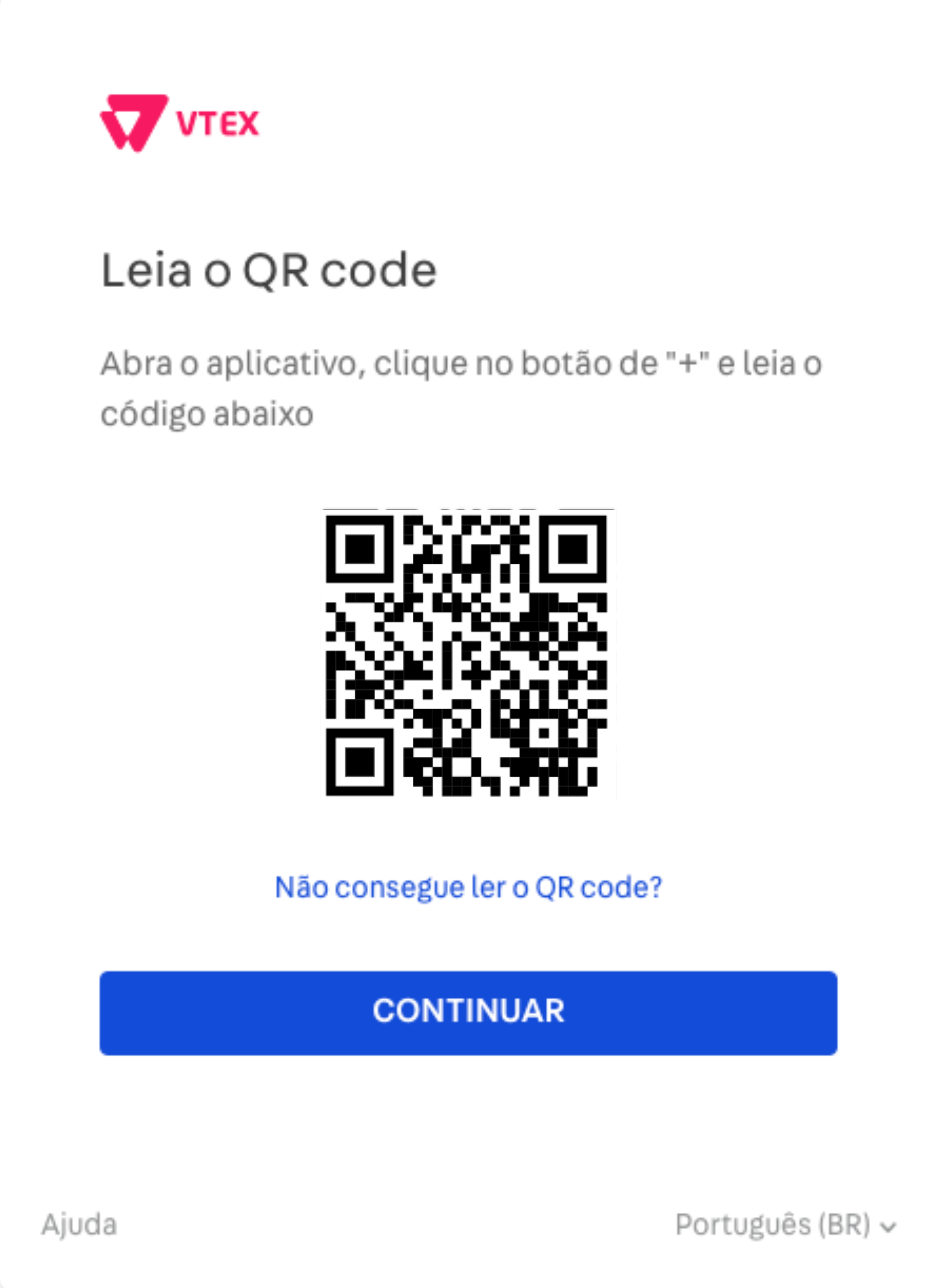\n3. Insira o código exibido no aplicativo para concluir seu login. O código do app é atualizado periodicamente. Consulte-o sempre que necessário.\n \n\n> ℹ️ Se você fizer login usando email e senha no mesmo navegador, a chave de acesso será solicitada **a cada 10 dias**. Quando isso acontecer, consulte o código no aplicativo.\n\n### Habilitar o 2FA por SMS\n\nPara usar uma chave enviada por mensagem de texto, siga os passos abaixo:\n\n1. Insira seu número de celular para enviarmos o código por SMS. Inclua o código de país e área.\n\n \n\n2. Você receberá uma mensagem de texto da VTEX no celular indicado. Insira a chave de 6 dígitos para concluir seu login.\n\n \n\n> ⚠️ Não podemos garantir que sua operadora de telefonia conseguirá entregar a chave de acesso sempre que necessário. Caso a mensagem de texto da VTEX não chegue, tente reenviar o código ou [habilitar o 2FA por aplicativo](#habilitar-o-2fa-por-aplicativo).\n\n## Modificar configurações de 2FA\n\nPara modificar as configurações de verificação em duas etapas, siga os passos abaixo:\n\n1. Na barra superior do Admin VTEX, clique no avatar do seu perfil, marcado pela inicial do seu email, e depois em **Configurações do usuário**.\n2. Clique em **Verificação em duas etapas** para visualizar suas configurações.\n3. Para alterar suas configurações de 2FA, siga os passos apresentados para habilitar 2FA por [SMS](#habilitar-o-2fa-por-sms) e [aplicativo](#habilitar-o-2fa-por-aplicativo).\n\n## Recuperar acesso ao Admin VTEX\n\nSe você perder o acesso ao método de autenticação escolhido e não estiver conseguindo fazer login, tente outro método de login ou siga os passos do artigo [Redefinir senha de acesso ao Admin VTEX](/pt/docs/tutorials/redefinir-senha-de-acesso-ao-admin-vtex).\n\nUma vez que tiver informado o código de acesso e redefinido a senha, você poderá alterar o método de autenticação de dois fatores conforme as instruções deste guia."}