{"section":"tutorials","requestedLocale":"pt","requestedSlug":"gerenciamento-da-conta","locale":"pt","slug":"gerenciamento-da-conta","path":"docs/pt/tutorials/gerenciamento-da-conta/contas/gerenciamento-da-conta.md","branch":"main","content":"A página de **Conta** permite que você visualize e gerencie detalhes da sua conta VTEX. Para acessá-la, clique no **avatar do seu perfil**, marcado pela inicial do seu email, e clique em **Configurações da conta** > **Conta.**\n\n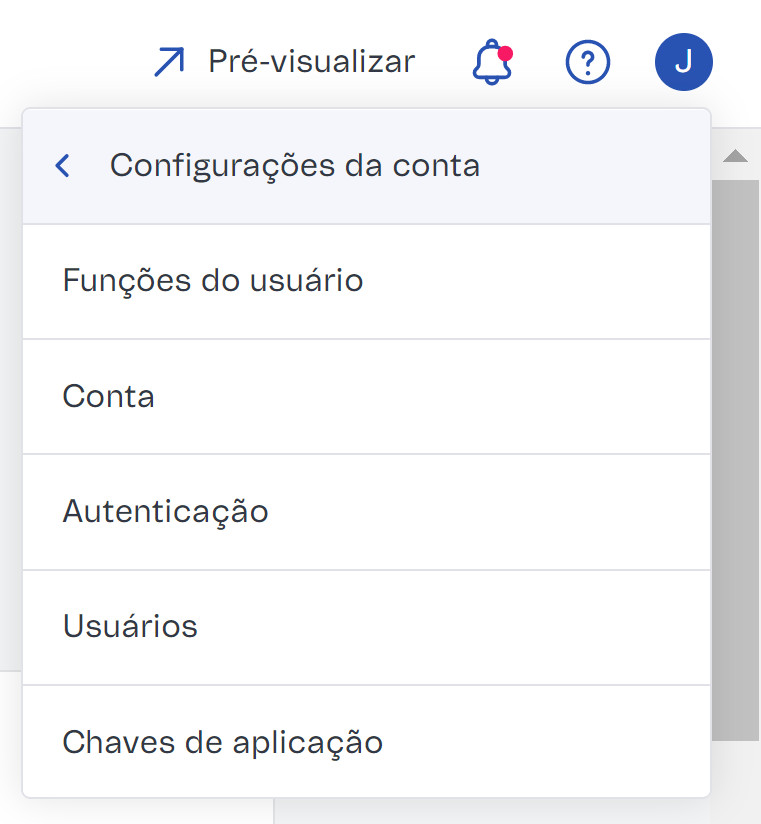\n\n> ⚠️ Esta tela não tem detalhes de chaves de aplicação. Saiba onde encontrar e gerenciar estas informações no artigo [Chaves de aplicação](/pt/docs/tutorials/chaves-de-api).\n\nAs funções da página de **Conta** dividem-se em duas abas: [Geral](#geral) e [Lojas](#lojas). Confira abaixo mais informações sobre cada uma delas.\n\n## Geral\n\nAs funcionalidades da aba **Geral** estão dispostas nas seções [Detalhes](#detalhes), [Informações da Empresa](#informacoes-da-empresa) e [Titular](#titular).\n\n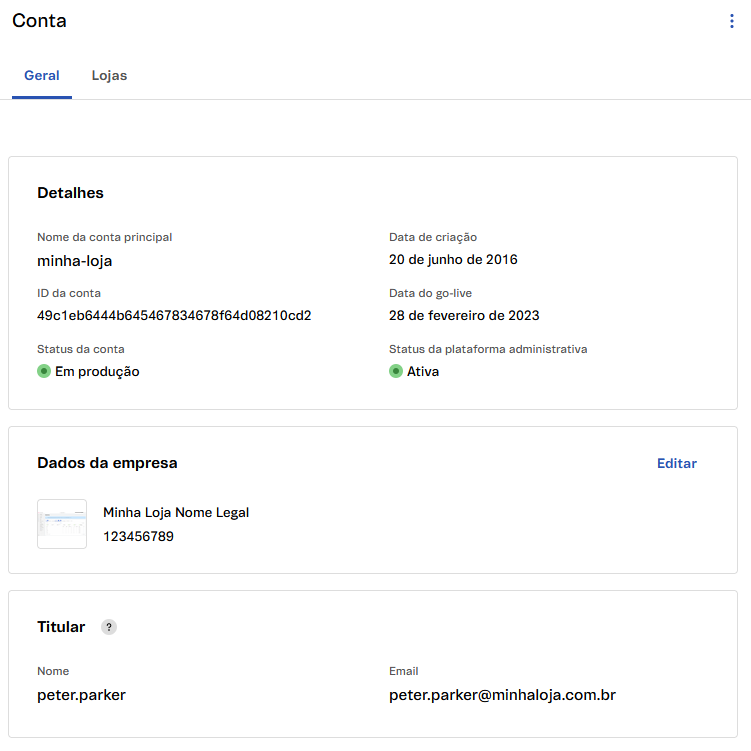\n\nNesta aba você pode:\n\n- Consultar [detalhes da conta](#detalhes).\n- Consultar e editar [informações da empresa](#informacoes-da-empresa).\n- Consultar [informações do usuário titular](#titular) da conta.\n\n### Detalhes\n\nNesta seção você pode consultar as informações básicas da sua conta VTEX.\n\n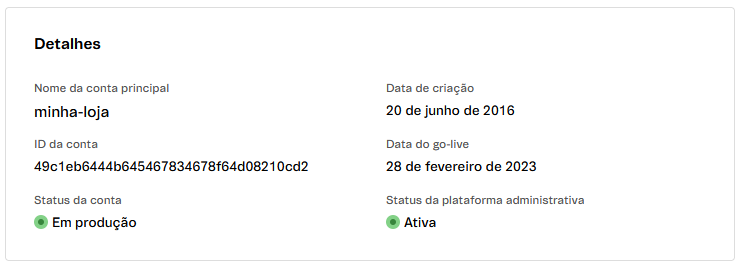\n\n- **Nome da conta principal:** [nome de conta VTEX](/pt/docs/tutorials/o-que-e-account-name).\n- **Data de criação:** data em que sua conta foi criada.\n- **ID da conta:** código único que identifica sua conta.\n- **Data de ativação:** data em que sua conta foi ativada, ou seja, se tornou disponível para que fossem realizadas configurações e implementação de loja.\n- **Status da conta:** indica se sua conta está em produção ou não. Uma conta em produção é o primeiro passo para [disponibilizar sua loja em um domínio público para clientes](/pt/tracks/realizando-o-go-live-da-sua-loja--4Ns5FxIiksmjsdX2yOTduM). Este status pode ser **Em produção** ou **Não está em produção**.\n- **Status da plataforma de administrador:** indica se sua conta está ativa ou não, ou seja, se o Admin e as APIs VTEX estão disponíveis para que você realize configurações e implementação da sua loja. Este status pode ser **Ativo** ou **Inativo**.\n\n### Informações da empresa\n\nNesta seção você visualiza os seguintes dados de cadastro da sua empresa:\n\n- Logotipo\n- Nome legal\n- CNPJ\n\n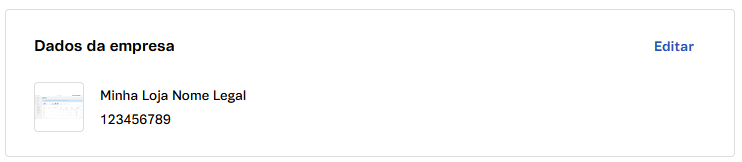\n\n#### Editar informações da empresa\n\nVocê pode editar as informações de cadastro da empresa seguindo os passos abaixo:\n\n1. Acesse a página de **Conta**, clicando no **avatar do seu perfil**, marcado pela inicial do seu email, e depois em **Configurações da conta** > **Conta**.\n2. Vá até a seção **Informações da empresa**.\n3. Clique em `Editar`.\n4. Altere as informações desejadas, entre:\n - **Logotipo**\n - **Nome comercial**\n - **Nome legal**\n - **CNPJ**\n5. Clique em `Salvar`.\n\n> ⚠️ Sua logotipo deve ser um arquivo JPG, GIF ou PNG de até 800 kb.\n\n### Titular\n\nEsta seção apresenta detalhes do usuário titular da conta. Cada conta VTEX tem apenas um titular, a quem é dado acesso total a todas as seções do Admin, incluindo ações importantes de manutenção e autorização.\n\n> ℹ️ Saiba mais sobre o [usuário titular](/pt/docs/tutorials/o-que-e-o-usuario-titular).\n\n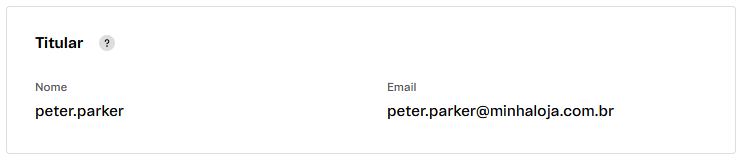\n\nCaso você seja o usuário titular, poderá [transferir a propriedade da loja](/pt/docs/tutorials/transferencia-de-propriedade-da-loja) nesta seção. Ou seja, tornar outro usuário o titular da conta.\n\n## Lojas\n\nNa aba lojas, você pode:\n\n- Consultar [lista de lojas](#lojas).\n- [Adicionar nova loja](#criar-loja).\n- [Editar loja](#editar-loja).\n- [Excluir loja](#excluir-loja).\n\nAo clicar na aba **Lojas**, na parte superior da tela, você verá uma lista com as informações de todas as lojas criadas na sua conta VTEX. \n\n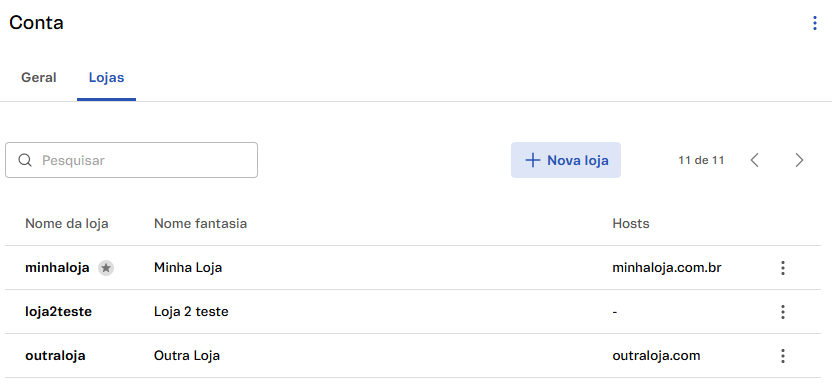\n\nPara cada loja, você pode visualizar os seguintes detalhes:\n\n- **Nome da loja:** identificador interno da loja.\n- **Nome comercial:** nome utilizado comercialmente.\n- **Hosts:** domínios associados à loja.\n\nVocê pode usar a caixa de busca para filtrar as lojas exibidas na lista por qualquer um dos atributos.\n\nAlém disso, você poderá [criar uma nova loja](#criar-loja), [editar uma loja](#editar-loja) ou [excluir](#excluir-loja) lojas existentes.\n\n### Criar loja\n\nPara criar uma nova loja, siga os passos:\n\n1. Acesse a página de **Conta**, clicando no **avatar do seu perfil**, marcado pela inicial do seu email, e depois em **Configurações da conta** > **Conta**.\n2. Clique na aba **Loja** na parte superior da tela.\n3. Clique no botão `+ Nova loja`.\n4. Preencha as informações básicas da loja:\n - **Nome da loja:** identificador interno da loja.\n - **Nome comercial:** nome utilizado comercialmente.\n - **Localidade:** idioma predefinido associado a esta loja.\n - **Canal de vendas:** [política comercial](/pt/tutorial/como-funciona-uma-politica-comercial--6Xef8PZiFm40kg2STrMkMV#) que deseja associar à nova loja.\n5. Se deseja iniciar o processo de [go-live](/pt/tracks/realizando-o-go-live-da-sua-loja--4Ns5FxIiksmjsdX2yOTduM) da sua loja, preencha o campo **Hosts** com o [domínio da sua loja](/pt/tutorial/configurando-dominios-no-license-manager). Caso contrário, deixe este campo em branco.\n6. Clique no botão `Criar`.\n\n> ℹ️ Para saber mais sobre a configuração de **Hosts** da sua loja, confira o artigo [Configurando o domínio da sua loja](/pt/docs/tutorials/configurar-o-dominio-da-loja).\n\n> ⚠️ Não utilize um domínio do tipo \".com\" no campo Nome da Loja. Esse tipo de entrada só pode existir nos campos Hosts.\n\n### Editar loja\n\nVocê pode editar informações de uma loja existente com estes passos:\n\n1. Acesse a página de **Conta**, clicando no **avatar do seu perfil**, marcado pela inicial do seu email, e depois em **Configurações da conta** > **Conta**.\n2. Clique na aba **Loja** na parte superior da tela.\n3. Clique no botão de ações correspondente à loja que deseja editar.\n4. Clique em `Editar`.\n5. Você verá a página de edição de conta. Edite as informações que deseja.\n6. Clique em `Salvar`.\n\n### Excluir loja\n\nPara excluir uma loja, siga estes passos:\n\n1. Acesse a página de **Conta**, clicando no **avatar do seu perfil**, marcado pela inicial do seu email, e depois em **Configurações da conta** > **Conta**.\n2. Clique na aba **Loja** na parte superior da tela.\n3. Clique no botão de ações correspondente à loja que deseja excluir.\n4. Clique em `Excluir`.\n5. Você verá um modal de confirmação. Clique em `Excluir`.\n\nO nome da loja removida não poderá ser utilizado novamente.\n\n> ⚠️ Note que a loja principal, sinalizada com uma estrela ao lado do nome na lista de lojas, não pode ser excluída.\n\n## Saiba mais\n\n- [O que é nome de conta?](/pt/docs/tutorials/o-que-e-account-name)\n- [Usuário titular](/pt/docs/tutorials/o-que-e-o-usuario-titular)\n- [Transferir a propriedade da loja](/pt/docs/tutorials/transferencia-de-propriedade-da-loja)\n- [Configurando o domínio da sua loja](/pt/docs/tutorials/configurar-o-dominio-da-loja)\n- [Go-live](/pt/tracks/realizando-o-go-live-da-sua-loja--4Ns5FxIiksmjsdX2yOTduM)"}