{"section":"tutorials","requestedLocale":"pt","requestedSlug":"configurar-redirecionamentos","locale":"pt","slug":"configurar-redirecionamentos","path":"docs/pt/tutorials/intelligent-search/redirecionamentos/configurar-redirecionamentos.md","branch":"main","content":"Para configurar um [redirecionamento](/pt/docs/tutorials/redirecionamentos) no Intelligent Search, você precisa seguir os passos a seguir:\n\n1. No Admin VTEX, acesse **Storefront**, ou digite **Storefront** na barra de busca no topo da página.\n2. Em **Intelligent Search**, clique em **Redirecionamentos**.\n3. Clique no botão `Adicionar`.\n4. Preencha os campos referentes às [informações gerais](#informacoes-gerais) do redirecionamento detalhadas na seção abaixo.\n5. Clique em `Adicionar condição`.\n6. Preencha os campos de [Regras de ativação](#regras-de-ativacao).\n7. Para finalizar, clique em `Aplicar`.\n\nVocê deve preencher os seguintes campos:\n\n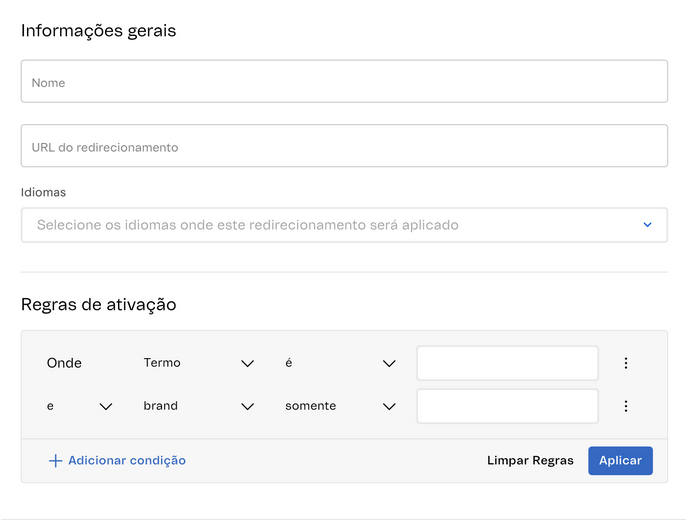\n\n### Informações gerais\n\nEsta seção apresenta as seguintes informações gerais sobre o redirecionamento:\n\n- **Nome**: nome do conjunto de regras do redirecionamento criado.\n- **URL de redirecionamento**: endereço de destino que o cliente será encaminhado. Precisa ser cadastrado de forma absoluta - endereço completo - e não relativo. Exemplo: `https://www.loja.com.br/_secure/account/#/orders` ao invés de `_secure/account/#/orders`.\n- **Idiomas:** idiomas aos quais o redirecionamento será aplicado. Campo disponível apenas para lojas que utilizam [Configurações Multi-idioma (Beta)](/pt/docs/tutorials/vtex-intelligent-search-configuracoes-multi-idioma-beta).\n\n### Regras de ativação\n\nConjunto de condições de termos ou filtros que serão aplicados a cada pesquisa realizada. É necessário ter pelo menos uma condição cadastrada, seja por termo ou por filtro. \n\nSelecione o tipo do escopo das regras, seja por termo ou por filtro.\n\n- **Termo**: palavra pesquisada pelo cliente que será relacionada à regra. O termo apresenta duas opções:\n - `é`: precisa ser uma pesquisa com palavras exatas. Exemplo: se você cadastrar “black friday” e o cliente pesquisar por “black friday” o redirecionamento seria acionado. Caso ele pesquise por “promoção black friday”, ele não é ativado.\n - `contém`: não precisa ser uma pesquisa com palavras exatas. Exemplo: se você cadastrar “black friday” e o cliente pesquisar por “black friday” o redirecionamento seria acionado. Caso ele pesquise por “promoção black friday”, ele também é ativado.\n- **Filtro**: atributo pesquisável já definido que restringe os resultados de busca. Apenas selecionar o filtro já cadastrado ativa o redirecionamento criado. O filtro apresenta duas opções:\n - `é`: essa opção possibilita que não somente o filtro da regra seja selecionado. Exemplo: se a regra for ``é``: Filtro _marca_, valor Nike. Mesmo o cliente tendo selecionado também adidas, o redirecionamento seria acionado.\n - `somente`: Essa opção possibilita apenas que o filtro cadastrado seja selecionado. Exemplo: se a regra for ``somente``: Filtro _marca_, valor Nike. Se o cliente já tiver selecionado adidas, o redirecionamento não seria acionado. Só funcionaria se o primeiro filtro de marca fosse Nike.\n\nCaso você deseje criar mais de uma regra, é preciso adicionar uma condição de interação entre as regras. Elas podem ser:\n\n- `ou`: qualquer uma das regras cadastradas ativam o redirecionamento.\n- `e`: é preciso atender a todas as regras juntas para ativar o redirecionamento.\n\nAo clicar em você terá as seguintes opções:\n\n- **Duplicar**: cria uma cópia da regra selecionada.\n- **Deletar**: deleta a regra selecionada.\n\nPara apagar todas as regras configuradas, clique em `Limpar Regras`.\n\n### Importar CSV\n\nCaso existam muitos redirecionamentos a serem cadastrados, você pode fazer um arquivo CSV e depois importá-lo no Admin. O arquivo deve seguir o seguinte formato para cada redirecionamento criado: `;;;;;;`.\n\n- **Nome**: define o título do redirecionamento. Os possíveis valores são `termo` ou `filtro`.\n- **URL:** URL do redirecionamento.\n- **Tipo:** regra de ativação. Os possíveis valores são `and` ou `or`.\n- **Ativo:** condição de ativação do redirecionamento. Os possíveis valores são `true` ou `false`.\n- **Tópico:** atributo pesquisável. Os possíveis valores são `term` para redirecionamento de termo ou `brand`, `category`, `department`, `sellername` e `subcategory` para redirecionamento de filtro.\n- **Verbo:** opção de inclusão do **Tópico**. Os possíveis valores são `is` ou `contains`.\n- **Valor:** valor do termo ou do filtro.\n\nPara importar o arquivo, siga as instruções abaixo.\n\n1. No Admin VTEX, acesse **Storefront**, ou digite **Storefront** na barra de busca no topo da página.\n2. Em **Intelligent Search**, clique em **Redirecionamentos**.\n3. Clique no botão `Importar`."}