{"section":"tutorials","requestedLocale":"pt","requestedSlug":"configurar-banners","locale":"pt","slug":"configurar-banners","path":"docs/pt/tutorials/intelligent-search/banners/configurar-banners.md","branch":"main","content":"Para configurar um banner, siga os seguintes passos:\n\n1. No Admin VTEX, acesse **Storefront**, ou digite **Storefront** na barra de busca no topo da página.\n2. Clique em **Banners**.\n3. Clique em `Novo`.\n4. Preencha os [campos referentes ao banner](#campos-de-cadastro-do-banner).\n5. Para finalizar, clique em `Salvar`.\n\nDepois de realizar as configurações do banner, você deve adicioná-lo a uma página da sua loja. Para isso, siga os passos do guia [Banner](https://developers.vtex.com/docs/apps/vtex.search/banner).\n\n> ℹ️ Essa funcionalidade está disponível no VTEX Intelligent Search Multi-idioma. Leia o nosso artigo [VTEX Intelligent Search: configurações Multi-idioma (Beta)](/pt/docs/tutorials/vtex-intelligent-search-configuracoes-multi-idioma-beta#banners) para saber mais.\n\n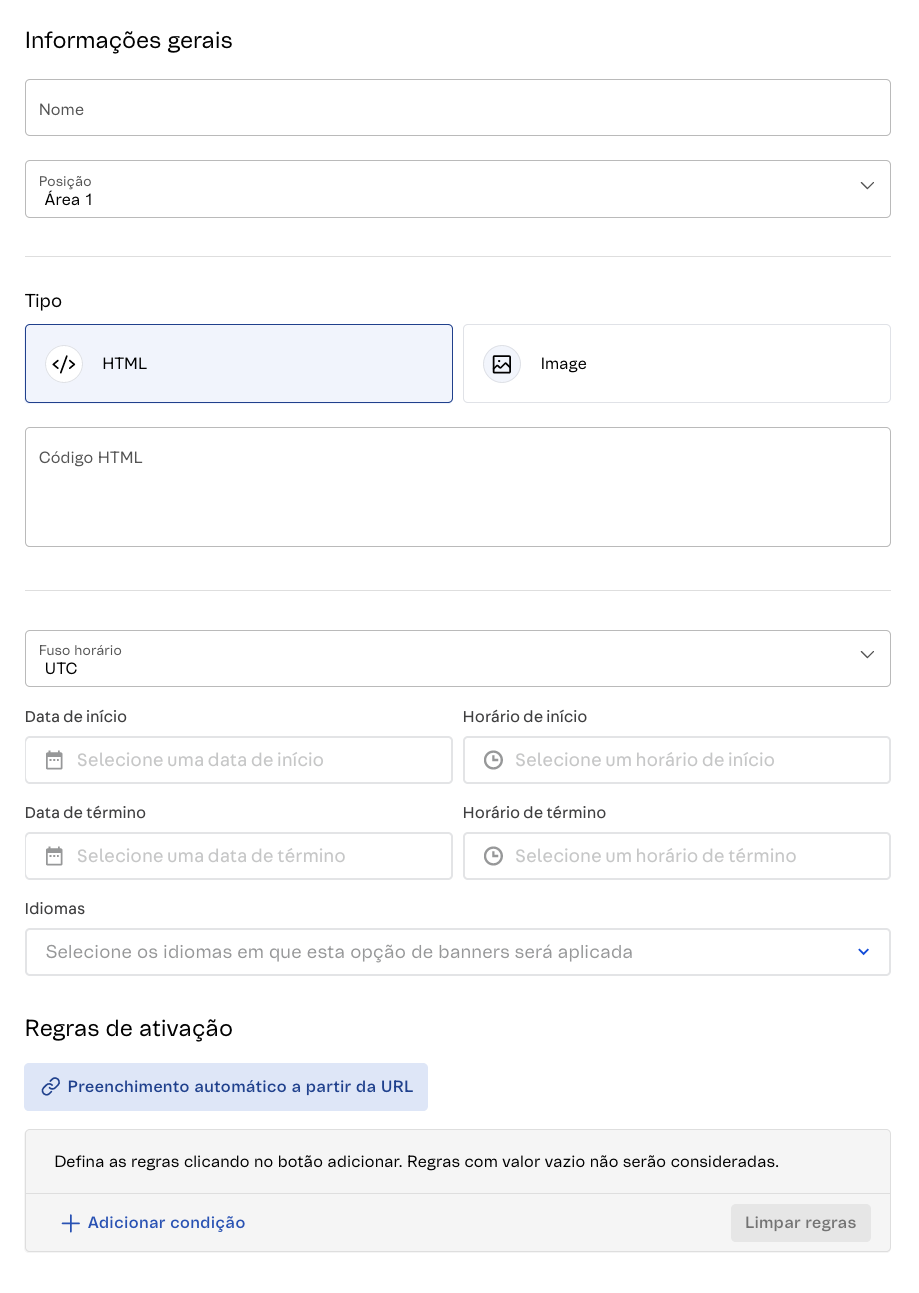\n\n## Campos de cadastro do banner\n\nPara cadastrar o banner, é necessário preencher os seguintes campos:\n\n### Informações gerais\n\n* **Nome**: nome do banner cadastrado.\n* **Posição**: área que o banner aparecerá na página de resultado de busca. Os banners podem ser alocados em quatro áreas distintas na página do site. Essa disposição fica a critério do lojista, dependendo da opção selecionada nesse campo ou definido via [blocks no store-theme](https://developers.vtex.com/docs/apps/vtex.search/banner#props).\n\n### Tipo\n\n* **Tipo do banner**: conteúdo do banner que será criado. O banner pode ser um HTML ou uma URL de imagem:\n * **HTML**: o gestor pode adicionar no campo HTML mídias, vídeos do YouTube ou imagens, e linhas de código, como JavaScript.\n * **Image**: o sistema pede a URL da imagem que será utilizada e o link de destino do banner.\n * URL da imagem\n * Link de destino\n* **Fuso horário**: fuso horário seguido pelos horários configurados no banner.\n* **Data de início**: data que define o início da disponibilidade do banner.\n* **Horário de início**: horário que define o início da disponibilidade do banner.\n* **Data de término**: data que define o término da disponibilidade do banner - o que permite o gestor agendar campanhas futuras, facilitando o seu controle.\n* **Horário de término**: horário que define o término da disponibilidade do banner.\n* **Idiomas:** idiomas aos quais o banner será aplicado. Campo disponível apenas para lojas que utilizam [Configurações Multi-idioma (Beta)](/pt/docs/tutorials/vtex-intelligent-search-configuracoes-multi-idioma-beta).\n\n### Regras de ativação \n\n**Regras de ativação** é um conjunto de condições de termos ou filtros que serão aplicados a cada pesquisa realizada. É necessário ter pelo menos uma condição cadastrada, seja por termo ou por filtro.\n\nClique em `Preencher a partir de uma URL` para adicionar a URL da página de busca em as regras de ativação serão aplicadas. \n\n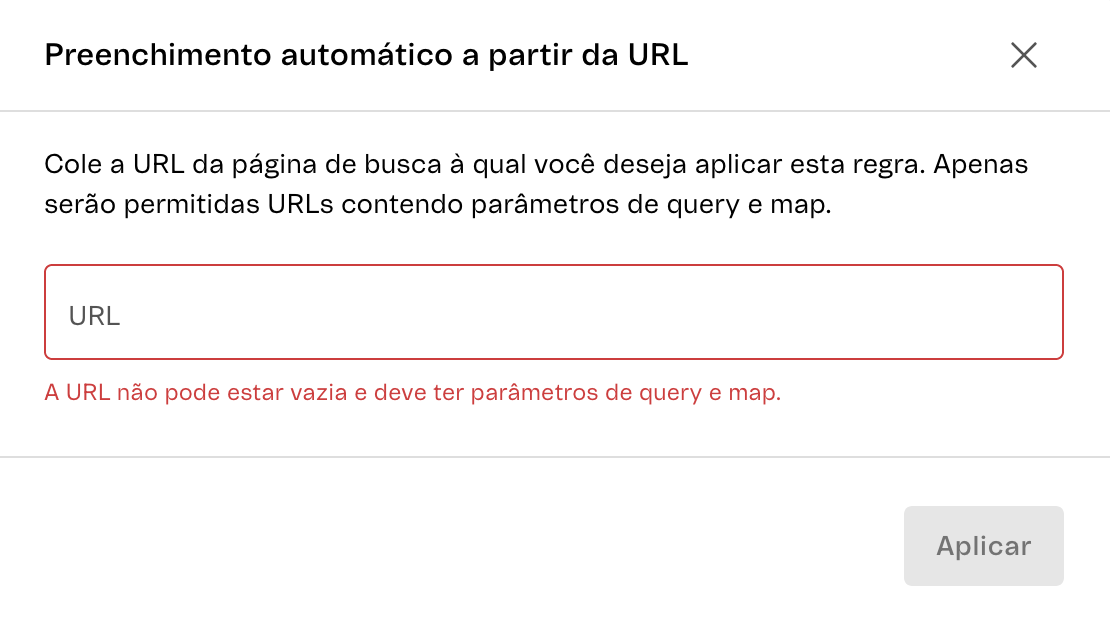\n\nClique em `Adicionar condição` para criar uma regra. Elas podem ser dos seguintes tipos:\n\n* **Termo**: palavra pesquisada pelo cliente que será relacionada à regra.\n* **Filtro**: atributo selecionável já definido que restringe os resultados de busca. Aqui é possível selecionar categorias, departamentos e subcategorias.\n\nClique em `Limpar Regras` para apagar todas as regras cadastradas."}