{"section":"tutorials","requestedLocale":"pt","requestedSlug":"como-funciona-a-minha-conta","locale":"pt","slug":"como-funciona-a-minha-conta","path":"docs/pt/tutorials/apps/my-account/como-funciona-a-minha-conta.md","branch":"main","content":"A página __Minha Conta__ (__My Account__) oferece autonomia aos seus clientes para a gestão de pedidos e dados pessoais em uma única página. Esse recurso facilita a operação do seu negócio, reduzindo custos operacionais com serviços de atendimento ao cliente.\n\nÉ possível configurar quais abas aparecem para o consumidor nas [configurações básicas](#configuracoes-basicas). As abas existentes são as seguintes:\n\n- [Dados pessoais](#dados-pessoais)\n- [Endereços](#enderecos)\n- [Pedidos](#pedidos)\n- [Cartões](#cartoes)\n- [Assinaturas](#assinaturas)\n- [Autenticação](#autenticacao)\n\n> ℹ️ Para saber sobre a customização da funcionalidade **Minha conta**, veja a documentação para desenvolvedores [My Account - StoreV2 version](https://developers.vtex.com/docs/guides/vtex-my-account). É importante ressaltar que a VTEX não presta suporte a **Minha Conta** quando customizada.\n\n## Dados pessoais\n\nNesta aba, o cliente pode gerenciar seus dados pessoais cadastrados na loja. É possível [editar as informações do perfil](#editar), [definir uma nova senha](#senha) e [escolher se deseja receber emails com promoções](#newsletter).\n\n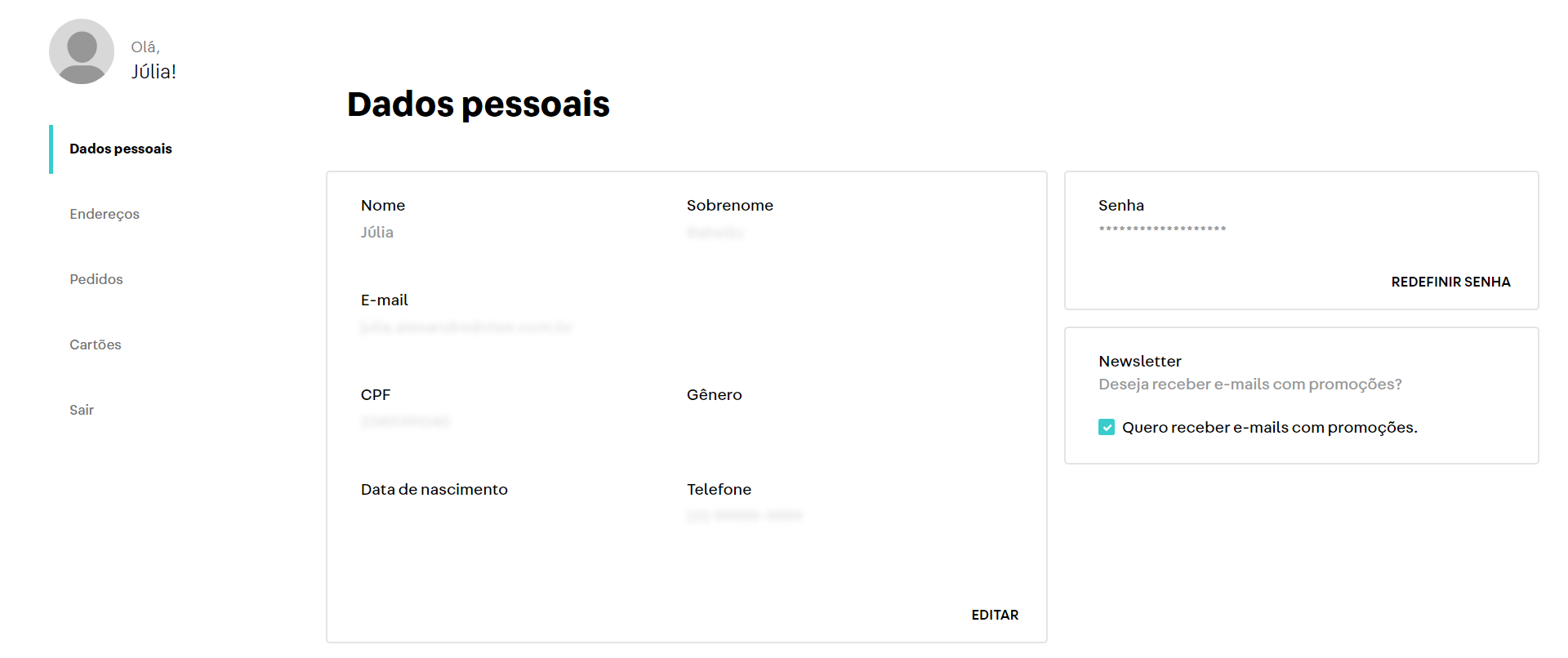\n\n### Editar\n\nO botão `Editar` permite alterar as informações do perfil listadas abaixo.\n\n* Nome\n* Sobrenome\n* CPF\n* Telefone\n* Gênero (opcional)\n* Data de nascimento (opcional)\n\nO botão `Incluir campos de pessoa jurídica` permite que o cliente preencha as informações abaixo sobre a sua empresa, caso seja pessoa jurídica.\n\n* Razão social\n* CNPJ\n* Telefone corporativo\n* Inscrição estadual\n* Nome fantasia\n\n### Senha\n\nO botão `Redefinir senha` permite criar uma nova senha de acesso.\n\n### Newsletter\n\nO cliente pode marcar a opção **Quero receber e-mails com promoções** para receber as promoções da sua loja por email.\n\n## Endereços\n\nTodos os endereços informados em compras anteriores do cliente na sua loja podem ser encontrados nessa aba.\n\n### Editar\n\nO botão `Editar` permite alterar informações de endereços já cadastrados.\n\n### Adicionar endereço\n\nO botão `Adicionar endereço` permite incluir endereços diferentes daqueles já registrados em compras anteriores.\n\n## Pedidos\n\n> ℹ️ Em [Minha Conta](/pt/docs/tutorials/como-funciona-a-minha-conta), os clientes conseguem acessar somente os seus pedidos criados nos últimos dois anos.\n\nEssa aba traz a listagem completa dos pedidos realizados pelo cliente na sua loja. A lista é ordenada por data de criação e exibe detalhes como data do pedido, valor total da compra, ID do pedido, status e itens adquiridos.\n\n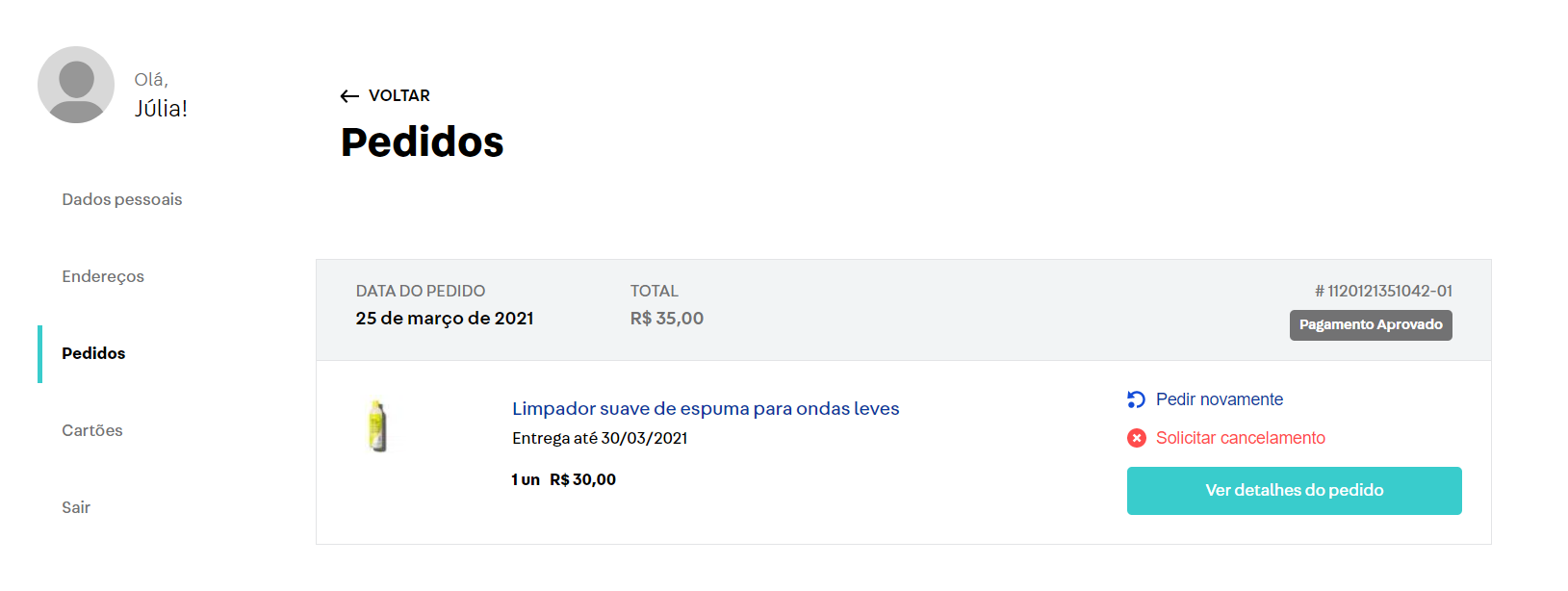\n\nA aba **Pedidos** permite que o cliente acompanhe o andamento do pedido e realize solicitações como cancelamento e alteração.Veja abaixo todas as opções disponíveis.\n\n* [Pedir novamente](#pedir-novamente)\n* [Solicitar cancelamento](#solicitar-cancelamento)\n* [Ver detalhes do pedido](#ver-detalhes-do-pedido)\n * [Alterar pedido](#alterar-pedido)\n\n### Pedir novamente\n\nEm `Pedir novamente`, o carrinho do pedido selecionado será duplicado. Isso significa que o cliente poderá gerar um novo carrinho, com os mesmos itens do carrinho original, para realizar uma nova compra.\n\n### Solicitar cancelamento\n\nO cliente pode solicitar o cancelamento do seu pedido a qualquer momento. Se solicitado durante o [tempo de carência para cancelamento](/pt/docs/tutorials/configurar-o-tempo-de-carencia-para-cancelamento-do-pedido), não é necessário a aprovação da loja para a efetivação do cancelamento.\n\nSaiba mais sobre [como funciona o cancelamento de um pedido quando o mesmo é solicitado pelo cliente](/pt/docs/tutorials/cancelamento-de-pedido-por-parte-do-cliente).\n\n### Ver detalhes do pedido\n\nAo clicar em um pedido da listagem, o cliente poderá visualizar todos os detalhes do seu pedido, como endereço de entrega, forma de pagamento utilizada e o total pago. Além disso, é possível visualizar informações de rastreio por itens do pedido e uma linha do tempo com todos os estados do [fluxo do pedido](/pt/docs/tutorials/fluxo-e-status-de-pedidos).\n\nO cliente também pode [Pedir novamente](#pedir-novamente) a partir desta página. Ao clicar em `Mais opções`, são exibidas as funcionalidades de [Alterar pedido](#alterar-pedido) (caso esteja ativada e o pedido esteja no status `Preparando Entrega`) e [Solicitar cancelamento](#solicitar-cancelamento).\n\n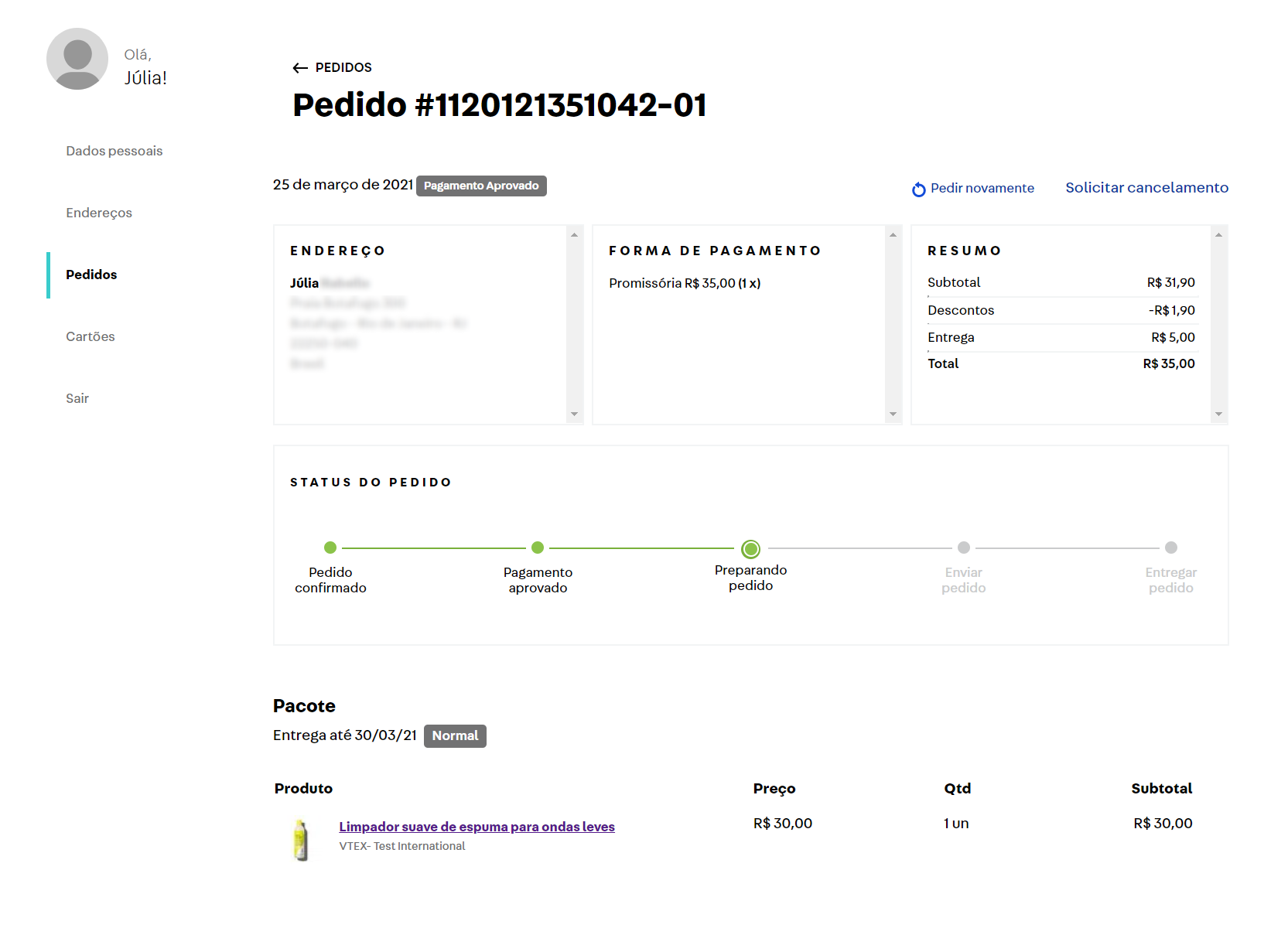\n\n#### Alterar pedido\n\nSe o pedido estiver no status `Preparando entrega`, é possível escolher `Alterar pedido` ao clicar em `Mais opções` na página de detalhes do pedido.\n\nPara disponibilizar essa opção, o lojista precisa [permitir que clientes façam alterações em pedidos](/pt/tutorial/como-funciona-a-substituicao-de-pedidos#como-ativar-a-substituicao-de-pedidos) nas configurações do módulo **Pedidos**.\n\nEsse botão permite ao cliente mudar informações do pedido, como endereço, forma de pagamento e itens do carrinho, sem a necessidade de realizar um novo pedido ou de entrar em contato com a equipe de atendimento da loja. Leia o artigo [Como funciona a Substituição de Pedidos](/pt/tutorial/como-funciona-a-substituicao-de-pedidos) para saber mais.\n\n## Cartões\n\nNa aba **Cartões**, o cliente tem autonomia para gerenciar os cartões de crédito relacionados à sua conta por meio das seguintes ações:\n\n- Inclusão de novos cartões\n- Remoção de cartões com data de vencimento expirada\n\nPara adicionar novos cartões, siga os passos abaixo:\n\n1. Abra a **Minha Conta** na loja.\n2. Clique na aba **Cartões**.\n3. Clique no botão **ADICIONAR CARTÃO**.\n4. Insira os dados do cartão e do endereço de cobrança.\n5. Clique no botão **SALVAR NOVO CARTÃO**.\n6. Resolva o desafio do reCaptcha.\n7. Ocorrerá um processo de validação do cartão automaticamente. Se não houver nenhum problema, você será redirecionado para a lista de cartões e o novo cartão irá aparecer na lista.\n\n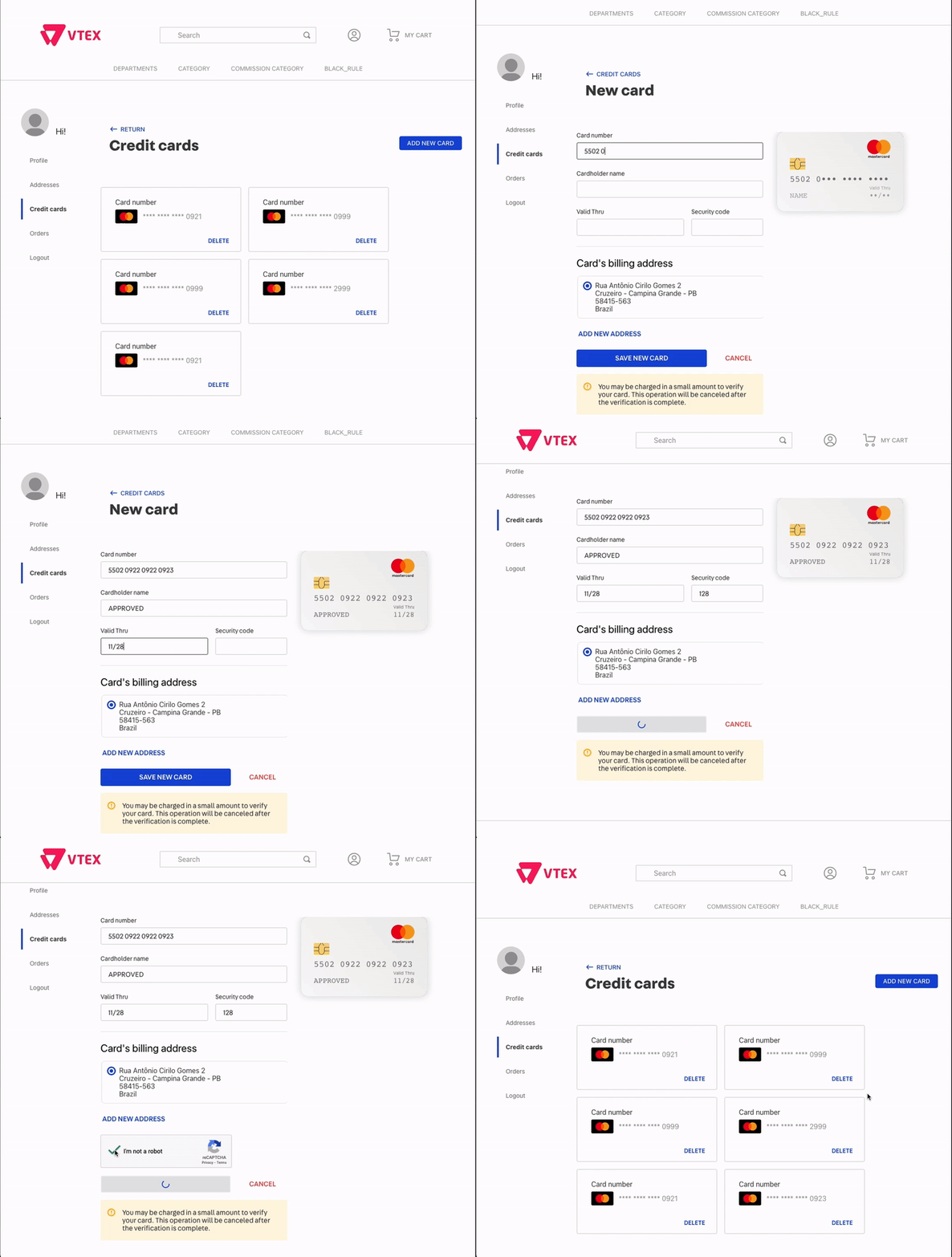\n\nContudo, existem limitações que precisam ser consideradas pelas lojas que utilizam a autenticação [3DS](/pt/docs/tutorials/o-que-e-3d-secure) (V1 ou V2) em suas adquirentes:\n\n* Caso o comprador tente cadastrar um novo cartão sem tê-lo utilizado previamente na sua loja, a mensagem_ Ocorreu um erro ao tentar cadastrar o cartão_ será exibida. Para mais detalhes, acesse nossa documentação [Salvar novo cartão não funciona com o uso do 3DS](/pt/known-issues/the-save-new-card-option-does-not-work-when-using-3-d-secure-3ds--20INELA5LVhY1XqFWG7047).\n\n* Em **Assinaturas**, não é possível primeiramente salvar o cartão e depois ativar a assinatura do serviço desejado. Em situações como essa, é necessário ativar a assinatura ao realizar a compra, dessa forma, o cartão será salvo automaticamente.\n\n* Se o cartão de crédito salvo na aba **Cartões** estiver com a data de validade expirada, será necessário removê-lo e realizar uma nova compra para salvá-lo, pois devido à autenticação **3DS**, não é possível atualizar e confirmar os dados do cartão sem ter realizado uma transação na loja.\n\n* Em casos de Marketplace, a opção `Salvar cartão` na aba **Cartões** não será possível para casos em que a condição de pagamento relativa ao cartão de crédito esteja associada apenas ao [seller white label](/pt/tutorial/definicoes-de-conta-franquia-e-seller-white-label--5orlGHyDHGAYciQ64oEgKa?&utm_source=autocomplete#o-que-e-um-seller-white-label). Isso acontece porque a validação do cartão é feita diretamente na conta principal, por meio de uma transação teste, no valor de R$1,50, que logo seguida é reembolsável.\n\n Em outras palavras, para que seja possível salvar o cartão, a [condição de pagamento](/pt/docs/tracks/configurar-uma-condicao-de-pagamento) de cartão de crédito precisa estar também na conta principal, neste caso, no Marketplace.\n\n## Assinaturas\n\nNesta aba, o cliente pode gerenciar todas as suas assinaturas cadastradas, assim como modificar seus dados referentes a elas. Leia o artigo [Como funciona a assinatura](/pt/docs/tutorials/como-funciona-a-assinatura#como-o-cliente-da-sua-loja-visualiza-suas-assinaturas) para saber mais.\n\n## Autenticação\n\nEsta aba pode ser acessada no painel esquerdo pelo item **Autenticação** nas configurações de perfil do usuário. Na aba são encontradas opções para gerenciamento de senha e gerenciamento de sessões.\n\n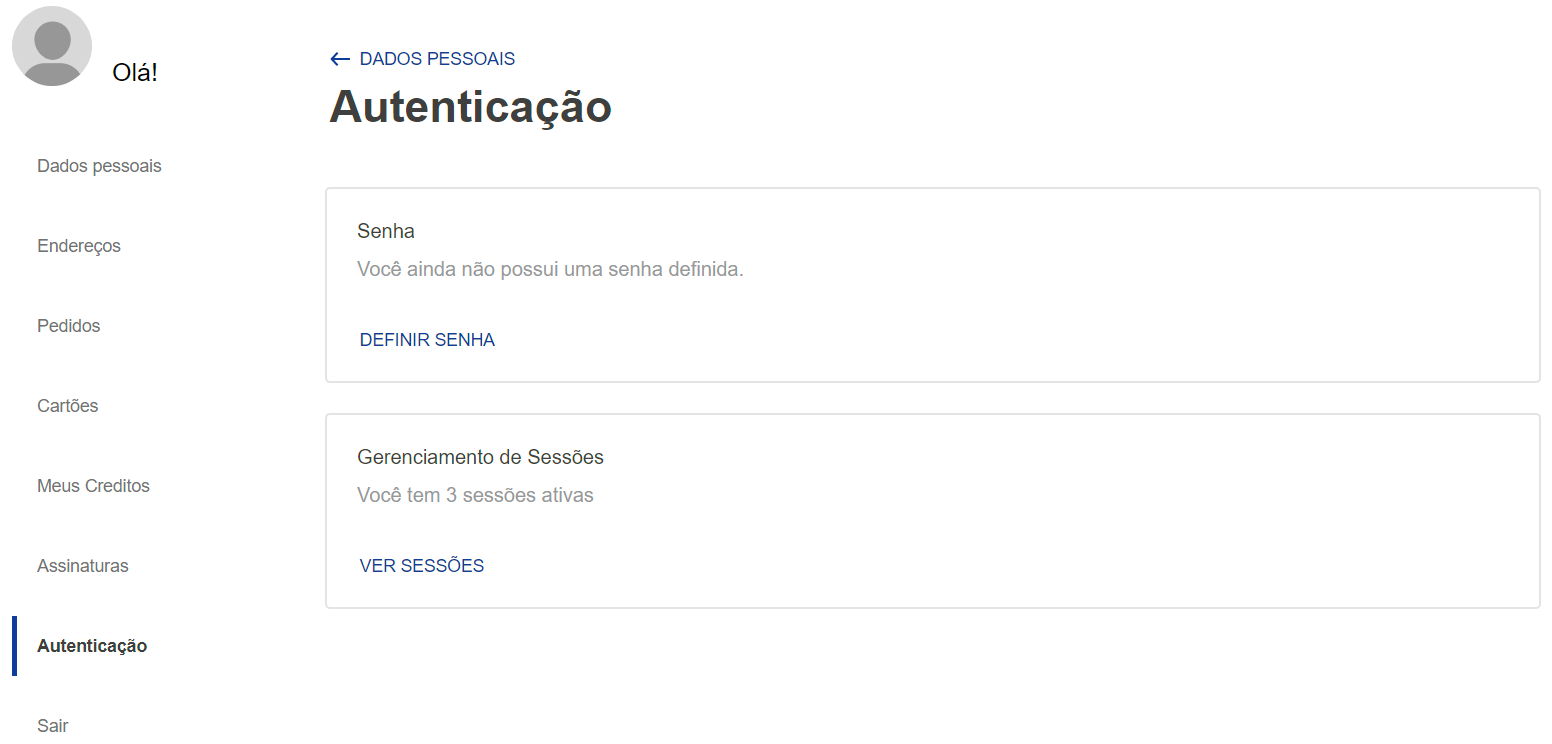\n\n### Gerenciamento de senha\n\nO componente **Senha** permite que o usuário crie uma senha (caso ainda não possua) ou mude a senha existente. Para criar uma nova senha:\n\n1. Clique no botão `DEFINIR SENHA`. Após clicar, aparecerão campos que irão permitir criar senha e é enviado um email com um código para autorizar o procedimento. O endereço para o qual o email de verificação é enviado aparece no topo do componente.\n2. No campo **Código**, insira o código de verificação recebido por email.\n3. No campo **Nova senha**, insira a nova senha que deseja atribuir à sua conta. Abaixo do campo aparecem os requisitos que a senha deve obedecer para ser válida. Conforme a senha é digitada, os símbolos de cada requisito se alteram de vermelho para verde. A senha será válida somente se todos os símbolos estiverem verdes.\n4. Após ter inserido uma senha válida, clique no botão `SALVAR SENHA` para concluir a criação da senha. \n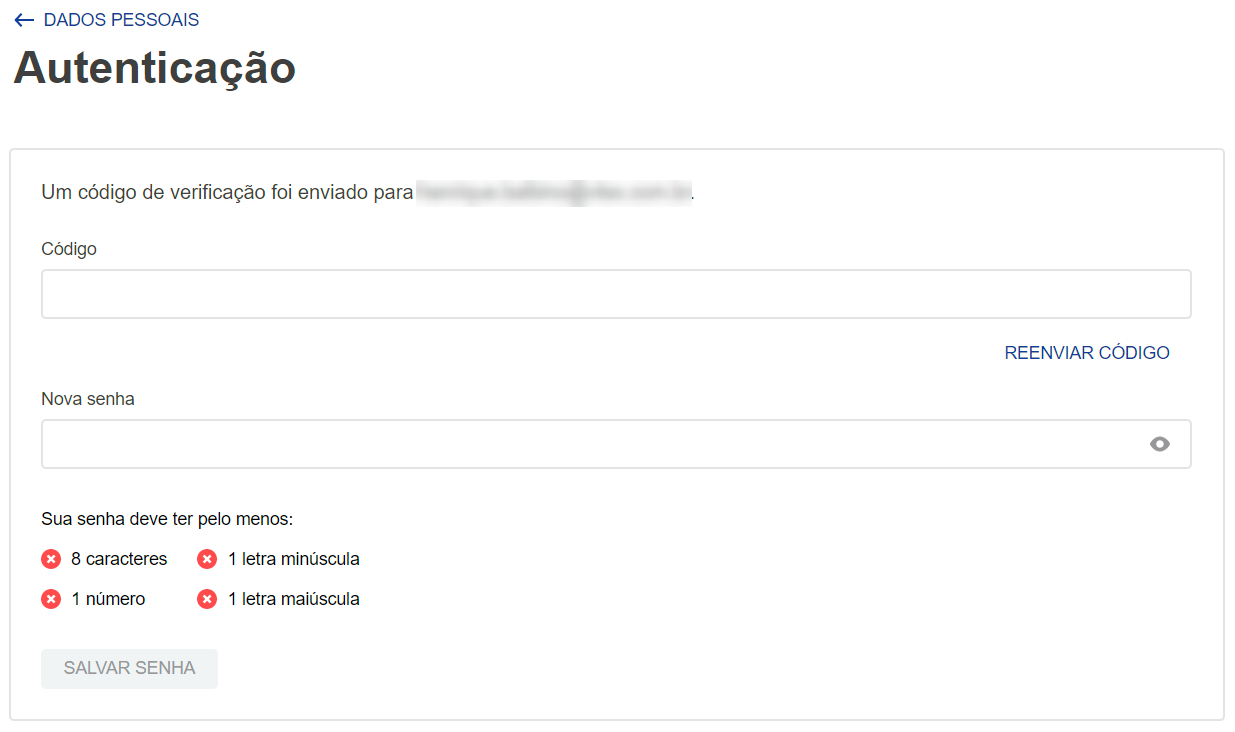\n\nPara mudar a senha atual:\n\n1. Clique no botão `REDEFINIR SENHA`.\n2. Digite a senha atual no campo correspondente.\n3. Digite a nova senha no campo correspondente, obedecendo todos os requisitos.\n4. Clique no botão `SALVAR SENHA` para concluir a mudança de senha. \n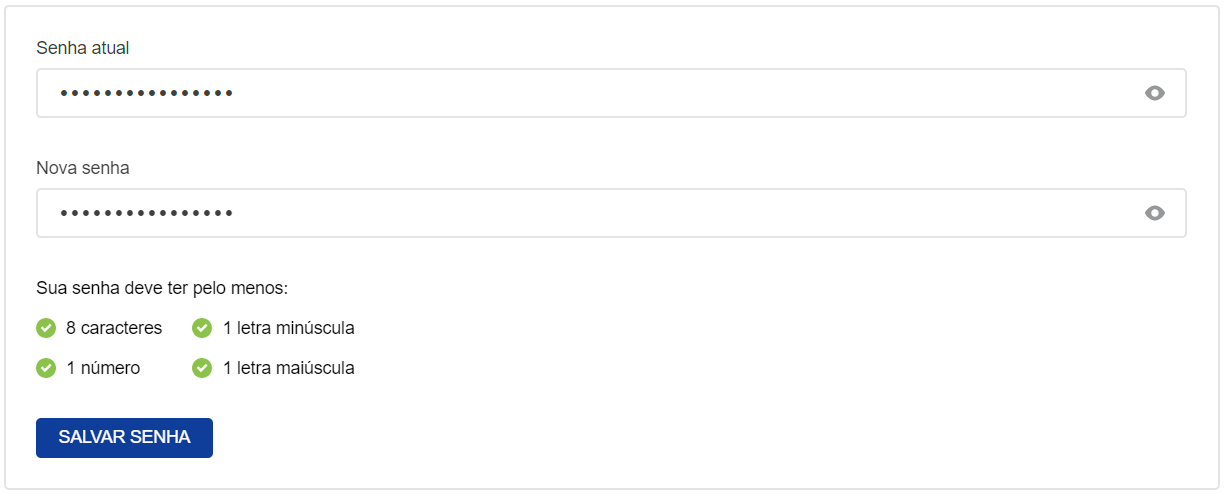\n\n> ℹ️ Caso você tenha esquecido a senha, não é possível recuperá-la pelo componente de gerenciamento de senha. Para isso você deve sair da sessão atual, fazer uma tentativa de login usando email e senha, e clicar no link **Esqueci minha senha**.\n\n### Gerenciamento de sessões\n\nO componente **Gerenciamento de Sessões** permite visualizar todas as suas sessões ativas, incluindo a sessão atual, e de revogar o acesso às outras sessões remotamente.\n\nPara visualizar as sessões ativas, clique no botão `VER SESSÕES` e você será encaminhado para a tela de gerenciamento de sessões. Nessa tela aparecem componentes com cada uma das sessões ativas. Dentro do componente de cada sessão aparece o tipo de dispositivo, há quanto tempo foi feito o último acesso, o navegador, o sistema operacional, o endereço de IP e a data e o horário do primeiro acesso. O primeiro componente se refere à sessão atual e não possui opção para deslogar. A partir do segundo componente, caso apareça, é possível ver as outras sessões.\n\nPara revogar o acesso das outras sessões, clique no botão `DESLOGAR` da sessão desejada.\n\n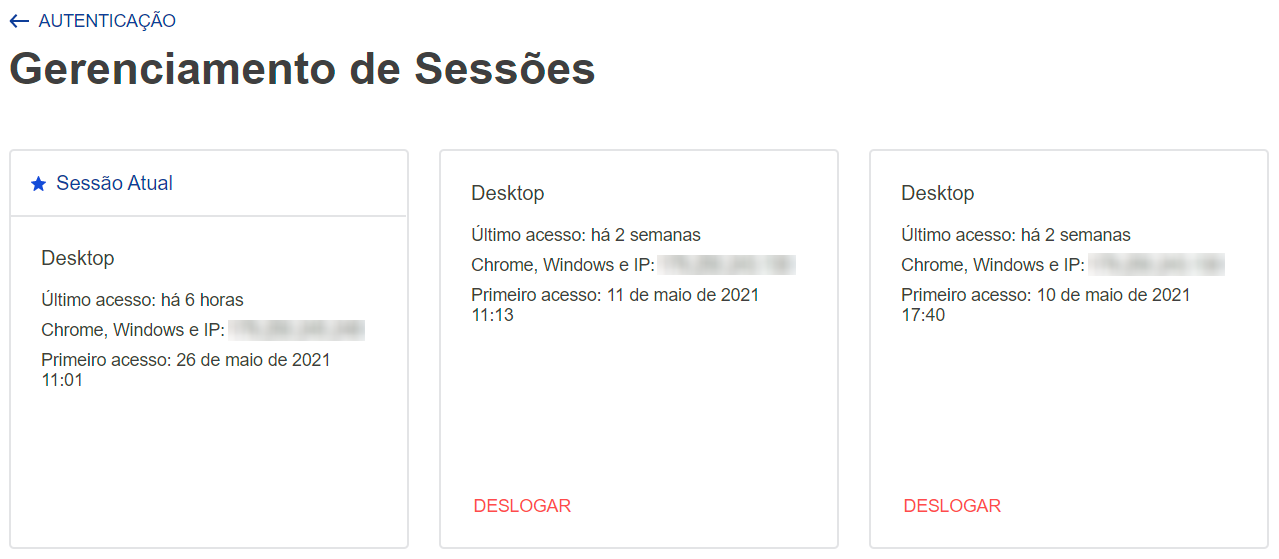\n\n## Configurações básicas\n\nNo **My Orders**, você pode determinar quais seções estarão visíveis para o cliente no espaço dele. As opções configuráveis são as seguintes:\n\n* Em **PROFILE**, a opção _Show non-binary genders when editing profile_ determina se o cliente é tratado como termos de gênero neutros quando edita suas informações em [Dados pessoais](#dados-pessoais).\n* Em **CARDS**, a opção _Visible_ define se o cliente vai ter a seção [Cartões](#cartoes) para gerenciar seus cartões de crédito.\n* Em **ORDERS**, a opção _Visible_ determina se o cliente tem a seção [Pedidos](#pedidos) para acompanhar seus pedidos.\n* Em **ADDRESSES**, a opção _Visible_ define se o cliente vai ter a seção [Endereços](#enderecos) com detalhes do seu endereço.\n\n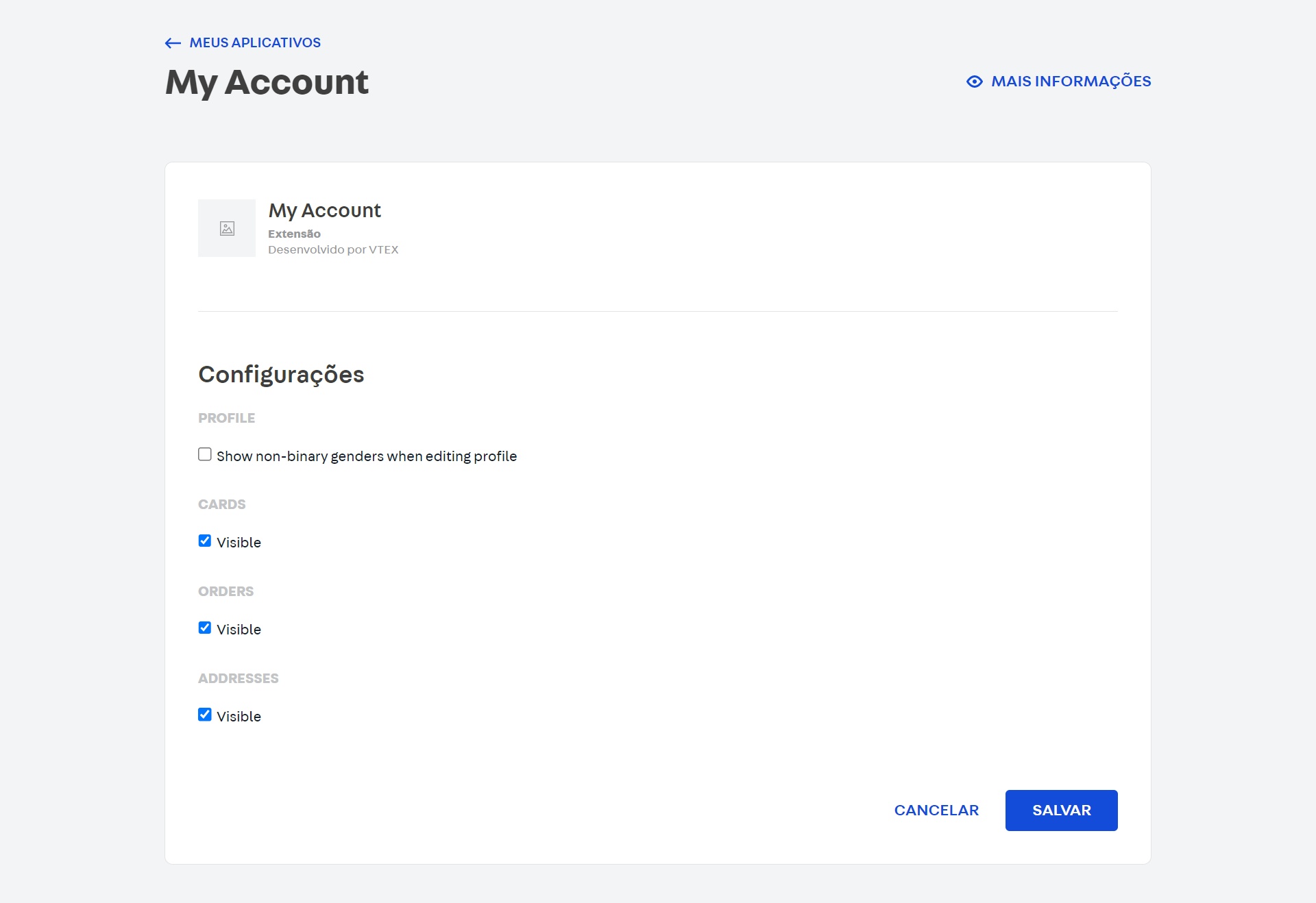\n\nPor padrão, as opções **CARDS** e **ORDERS** vem configuradas como visíveis. Para alterá-las ou habilitar outras configurações, realize os passos abaixo: \n\n1. No Admin VTEX, acesse **Aplicativos > Loja de aplicativos**, ou digite **Loja de aplicativos** na barra de busca no topo da página.\n2. Na seção **Todos os aplicativos**, utilize a barra de busca para encontrar o _My account_.\n3. No card do _My account_, clique em `Configurações`.\n4. Marque as caixas de seleção das opções que você deseja habilitar.\n5. Clique em `Salvar`."}