\\{accountName\\} no endereço: `https://{accountName}.myvtex.com/admin`\n\n## Configuração\n\nAo finalizar a instalação do app na sua loja, você será redirecionado para sua página de configuração. Ela pode ser encontrada em *Apps > Meus Apps > Social Selling > Configurações*.\n\nConfira os detalhes de cada configuração a seguir. Caso necessite fazer algum ajuste, não se esqueça de clicar no botão __Salvar__ para que as mudanças sejam aplicadas na sua loja.\n\n### Ativar app\n\nQuando ativada, esta configuração faz com que a interface de compartilhamento de carrinho apareça para usuários que acessarem sua loja pelo link:\n\n`https://{Endereço web da sua loja}/checkout/?socialselling=on`\n\nQuando desativada, a interface deixa de aparecer para todos usuários.\n\n### Adicionar vendedor\n\nEsta configuração permite ativar a identificação de vendedores através de campos específicos do pedido.\n\n- __Ativo__: permite exibir ou ocultar o botão __Adicionar código de vendedor__ na interface de compartilhamento de carrinho.\n\n- __Adicionar utmiCampaign__: disponibiliza `utmiCampaign` para preenchimento.\n\n- __Adicionar marketingTag__: disponibiliza `marketingTag` para preenchimento.\n\nA escolha do campo em que o código do vendedor será inserido depende das necessidades da loja. No formulário de pedido `utmiCampaign` recebe apenas um valor, enquanto `marketingTags` pode ser preenchido com múltiplos valores.\n\nSe ambas opções estiverem selecionadas, o vendedor precisará indicar qual campo está preenchendo na interface de compartilhamento de carrinho.\n\n> ℹ️ As informações registradas poderão ser encontradas no card **Promoções e Parcerias** nos [detalhes do pedido](/pt/docs/tracks/ver-detalhes-do-pedido) ou dentro do objeto `marketingData` retornado ao obter as informações do pedido usando a [Orders API](https://developers.vtex.com/docs/api-reference/orders-api#get-/api/oms/pvt/orders/-orderId-).\n\n### Canais \n\nEsta configuração permite ativar os canais de compartilhamento desejados na interface de compartilhamento de carrinho.\n\n- Whatsapp\n- Facebook Messenger\n- SMS\n- Link\n- Gmail\n- Email\n\n> ⚠️ Lembre-se que o vendedor precisará fazer login nas contas de redes sociais e aplicativos utilizados para compartilhamento no dispositivo que utilizarem para montar o carrinho.\n\n## Customização (opcional)\n\nCaso você queira customizar as cores dos botões da interface de compartilhamento de carrinho da sua loja, isto é possível através de uma [customização do Checkout](/pt/tutorial/configurar-template-no-smartcheckout--frequentlyAskedQuestions_599). \n\nNa imagem a seguir, a opção A apresenta as cores originais e a opção B uma customização possível.\n\n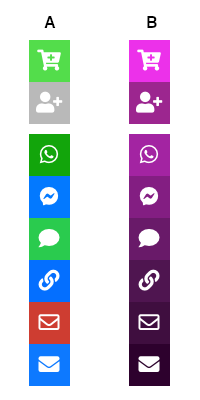\n\nO código abaixo deve ser adicionado no fim do arquivo `checkout5-custom.css` ou `checkout6-custom.css`, disponível para customização em *Configurações da Loja > Checkout > Código*. A escolha de qual deve ser editado depende da versão do Checkout utilizada pela sua loja.\n\n> ❗ **Atenção:** Erros na customização do checkout podem quebrar o fluxo de compra dos seus cliente. Peça ajuda para seu time técnico se não souber o que está fazendo.\n\nEm seguida, basta alterar as propriedades no código CSS conforme a necessidade. \n\n```\n/* START Pick Color Nuevo Carrito */\n.sb-b-erasecart .sb-icon,\n.sb-b-erasecart .sb-label,\n.sb-b-erasecart a:hover .sb-icon {\n color: #fff!important;\n background-color: #ee38ed!important\n}\n/* END Pick Color Nuevo Carrito */\n/* START Pick Color Codigo Vendedor */\n.sb-b-codigovendedor .sb-icon,\n.sb-b-codigovendedor .sb-label,\n.sb-b-codigovendedor a:hover .sb-icon {\n color: #fff!important;\n background-color: #a62a9a!important\n}\n/* END Pick Color Codigo Vendedor */\n/* START Pick Color Whatsapp */\n.sb-b-whatsapp .sb-icon,\n.sb-b-whatsapp .sb-label,\n.sb-b-whatsapp a:hover .sb-icon {\n color: #fff!important;\n background-color: #ad28ac!important\n}\n/* END Pick Color Whatsapp */\n/* START Pick Color Facebook Messenger */\n.sb-b-facebook-messenger .sb-icon,\n.sb-b-facebook-messenger .sb-label,\n.sb-b-facebook-messenger a:hover .sb-icon {\n color: #fff!important;\n background-color: #8e208d!important\n}\n/* END Pick Color Facebook Messenger */\n/* START Pick Color SMS */\n.sb-b-sms .sb-icon,\n.sb-b-sms .sb-label,\n.sb-b-sms a:hover .sb-icon {\n color: #fff!important;\n background-color: #751b74!important\n}\n/* END Pick Color SMS */\n/* START Pick Color Link */\n.sb-b-link .sb-icon,\n.sb-b-link .sb-label,\n.sb-b-link a:hover .sb-icon {\n color: #fff!important;\n background-color: #5a155a!important\n}\n/* END Pick Color Link */\n/* START Pick Color GMAIL */\n.sb-b-gmail .sb-icon,\n.sb-b-gmail .sb-label,\n.sb-b-gmail a:hover .sb-icon {\n color: #fff!important;\n background-color: #480b48!important\n}\n/* END Pick Color GMAIL */\n/* START Pick Color Email */\n.sb-b-email .sb-icon,\n.sb-b-email .sb-label,\n.sb-b-email a:hover .sb-icon {\n color: #fff!important;\n background-color: #330133!important\n}\n/* END Pick Color Email */\n/* START Pick Color BUTTON OK */\n.swal2-styled.swal2-confirm {\n border: 0!important;\n border-radius: .25em!important;\n background: initial!important;\n background-color: #31c431!important;\n color: #fff!important;\n font-size: 1.0625em!important;\n}\n/* END Pick Color BUTTON OK */\n/* START Pick Color BUTTON CANCEL */\n.swal2-styled.swal2-cancel {\n border: 0!important;\n border-radius: .25em!important;\n background: initial!important;\n background-color: #a0a0a0!important;\n color: #fff!important;\n font-size: 1.0625em!important;\n}\n/* END Pick Color BUTTON CANCEL */\n```\n\n## Perguntas frequentes (FAQ)\n\n### Como essa funcionalidade é possível tecnicamente?\n\nO app utiliza a funcionalidade de [carrinho compartilhado](/pt/docs/tutorials/o-que-e-o-carrinho-compartilhado) da VTEX, que permite que mais de um cliente adicione, retire ou atualize itens e informações de um mesmo carrinho.\n\n### De que forma identificar vendedor e promoção?\n\nApresentamos algumas possibilidades na tabela abaixo. Recomendamos que o time técnico de suporte à loja avalie a forma mais simples de atender às necessidades do negócio.\n\n| Cenário | \nDescrição | \nDetalhes | \n
|---|---|---|
| **1** | \nutmi_campaign + marketingTag | \n\n `utmiCampaign = codigoVendedor`\n `marketingTags[1] = promo10off`\n | \n
| **2** | \nmarketingTag | \n\n `marketingTags[1] = codigoVendedor`\n `marketingTags[2] = promo10off`\n | \n
| **3** | \nutmi_campaign + cupom | \n\n `utmiCampaign = codigoVendedor`\n `coupon = cupomDesconto`\n | \n
| **4** | \ncupom | \n`coupon = cupomDescontoVendedor` | \n