{"section":"tutorials","requestedLocale":"pt","requestedSlug":"como-alterar-pedidos","locale":"pt","slug":"como-alterar-pedidos","path":"docs/pt/tutorials/pedidos/todos-os-pedidos/como-alterar-pedidos.md","branch":"main","content":"A funcionalidade [Alterar pedido](/pt/docs/tutorials/como-funciona-a-alterar-pedido) permite que você edite um pedido de diversas formas, seja a mudança motivada pela vontade do cliente, indisponibilidade de produtos ou outros motivos. \n\nEste artigo apresenta de quais maneiras o pedido pode ser alterado e como realizar essas ações. As seções apresentadas neste artigo são as seguintes:\n\n- [Requisitos](#requisitos)\n- [Tipos de alteração de pedidos](#tipos-de-alteracao-de-pedidos)\n- [Aspectos comuns](#aspectos-comuns)\n- [Erros de processamento](#erros-de-processamento)\n\n> ⚠️ Para saber sobre as [características gerais](/pt/docs/tutorials/como-funciona-a-alterar-pedido#caracteristicas-gerais) em cenários de alteração de pedidos, incluindo reserva, atualização de inventário e contas franquia, ou para entender questões de [preço, pagamento e fatura](/pt/docs/tutorials/como-funciona-a-alterar-pedido#mudancas-de-preco), veja o artigo [Como funciona a Alterar pedido](/pt/docs/tutorials/como-funciona-a-alterar-pedido).\n\n## Requisitos\n\nExistem algumas condições para a alteração de pedidos relacionadas ao status do pedido. Veja os detalhes a seguir.\n\n### Status do pedido a ser alterado\n\nDurante o [fluxo do pedido](/pt/docs/tutorials/fluxo-e-status-de-pedidos), o único status no qual a **Alterar pedido** é válida pelo Admin VTEX é em `preparando entrega`. Para informações sobre alterações por API, veja o artigo [Como funciona a Alterar pedido](/pt/docs/tutorials/como-funciona-a-alterar-pedido).\n\n### Permissão no License Manager\n\nPara um usuário ser capaz de alterar pedidos, o seu [perfil de acesso](/pt/docs/tutorials/perfis-de-acesso) precisa estar associado a pelo menos um dos seguintes [recursos do License Manager](/pt/docs/tutorials/recursos-do-license-manager):\n\n* `Orders Full Access`\n* `Change order`\n\n## Tipos de alteração de pedidos\n\nAs principais alterações de pedidos que podem ser realizados pelo Admin VTEX são: \n\n* **Adicionar:** uma quantidade de itens ou novos produtos.\n* **Remover:** uma quantidade parcial ou total de itens.\n* **Alterar peso:** os itens podem passar a ter um peso maior ou menor.\n* **Substituir itens:** trocar itens por outros, incluindo itens precificados por peso.\n* **Alterar preço:** [mudar valor total do pedido](/pt/docs/tutorials/alterar-valor-total-do-pedido).\n\nTodas estas ações são realizadas pela [página de detalhes](/pt/docs/tutorials/pagina-de-detalhes-do-pedido) do pedido, que você acessar de duas formas, descritas a seguir.\n\n### Acessar pedido pela página Todos os pedidos\n\nNo Admin VTEX, acesse **Pedidos >** [Todos os pedidos](/pt/docs/tutorials/todos-os-pedidos) e clique no pedido desejado, ou digite **Todos os pedidos** na barra de busca no topo da página. Em seguida, clique no pedido desejado. Se necessário, você pode utilizar [filtros](/pt/docs/tutorials/filtrar-todos-pedidos) para refinar sua busca.\n\n### Acessar pedido usando a barra de busca global\n\nA partir de qualquer página do Admin VTEX, pesquise o pedido pela barra de busca no topo da página. Basta selecionar a opção `Pedidos`, no canto direito da barra, e utilizar algum dos seguintes critérios:\n\n* ID do pedido\n* Nome do cliente\n* Email do cliente\n* Documento do cliente \n\nUma vez na página de detalhes do pedido, você pode realizar as seguintes alterações:\n\n* [Adicionar itens](#adicionar-itens)\n* [Adicionar novo produto](#adicionar-novo-produto)\n* [Remover itens](#remover-itens)\n* [Excluir produto](#excluir-produto)\n* [Substituir itens](#substituir-itens)\n* [Alterar peso](#alterar-peso)\n\n> ℹ️ É possível realizar uma única alteração no pedido ou combinar várias de uma só vez. Não existe um limite para quantas vezes um pedido pode ser alterado. Para mais informações, veja o artigo [Como funciona a Alterar pedido](/pt/docs/tutorials/como-funciona-a-alterar-pedido).\n\n### Adicionar itens\n\nPara adicionar um ou mais itens ao pedido, realize os seguintes passos:\n\n1. No Admin VTEX, acesse a página de detalhes do pedido em **Pedidos >** [Todos os pedidos](#acessar-pedido-pela-pagina-todos-os-pedidos) ou pela [barra de busca global](#acessar-pedido-usando-a-barra-de-busca-global).\n2. Na seção **A faturar**, clique em `Alterar itens`.\n3. Na página **Gerenciar itens do pedido**, clique na seta para cima até o número da quantidade desejada, ou digite o número no campo. Feito isso, a página vai apresentar o preço e o número da quantidade anteriores tachados e vai aparecer a seguinte mensagem: _“Item editado”_.\n\n 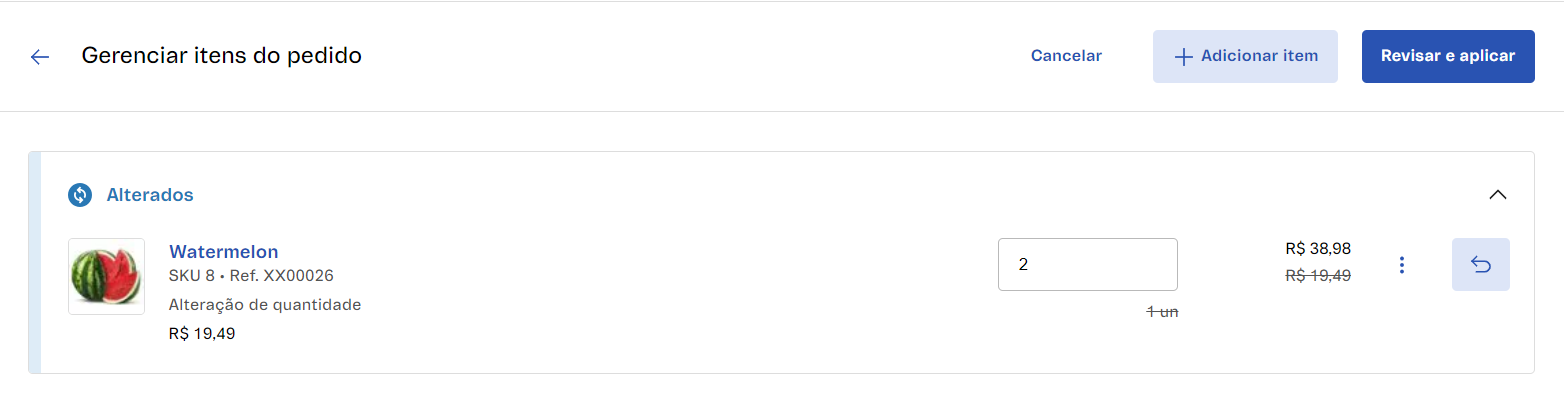\n\n4. Revise os [detalhes do valor da alteração](#consultar-detalhes-dos-valores-da-alteracao). É possível [reverter uma alteração](#reverter-acoes).\n5. Clique em `Revisar e aplicar`.\n6. No campo **Motivo das alterações**, escreva de forma breve o motivo pelo qual o pedido está sendo alterado. Se desejar, revise novamente as alterações a serem feitas.\n7. Clique em `Aplicar`. A seguinte mensagem de confirmação vai aparecer: _“Solicitação de alteração concluída”._\n\nFeito isso, você retorna à página de detalhes do pedido e, na seção **A faturar**, consegue ver a nova quantidade de itens.\n\n### Adicionar novo produto\n\nPara adicionar um ou mais produtos a um pedido, realize os seguintes passos:\n\n1. No Admin VTEX, acesse a página de detalhes do pedido em **Pedidos >** [Todos os pedidos](#acessar-pedido-pela-pagina-todos-os-pedidos) ou pela [barra de busca global](#acessar-pedido-usando-a-barra-de-busca-global).\n2. Na seção **A faturar**, clique em `Alterar itens`.\n3. Na página **Gerenciar itens do pedido**, clique em `Adicionar item`.\n4. Na página **Adicionar itens**, na barra de busca, digite o nome do produto desejado.\n5. Clique em `Selecionar`. Você pode adicionar quantos produtos quiser, basta repetir o procedimento. A cada nova adição, a seguinte mensagem aparece: _“Item selecionado”_.\n > Se você clicar sobre o nome do produto, você será redirecionado para a página do produto no site da loja.\n6. A seguir, clique em `Adicionar itens selecionados`. A seguinte mensagem vai aparecer: _“Itens adicionados”_.\n\n 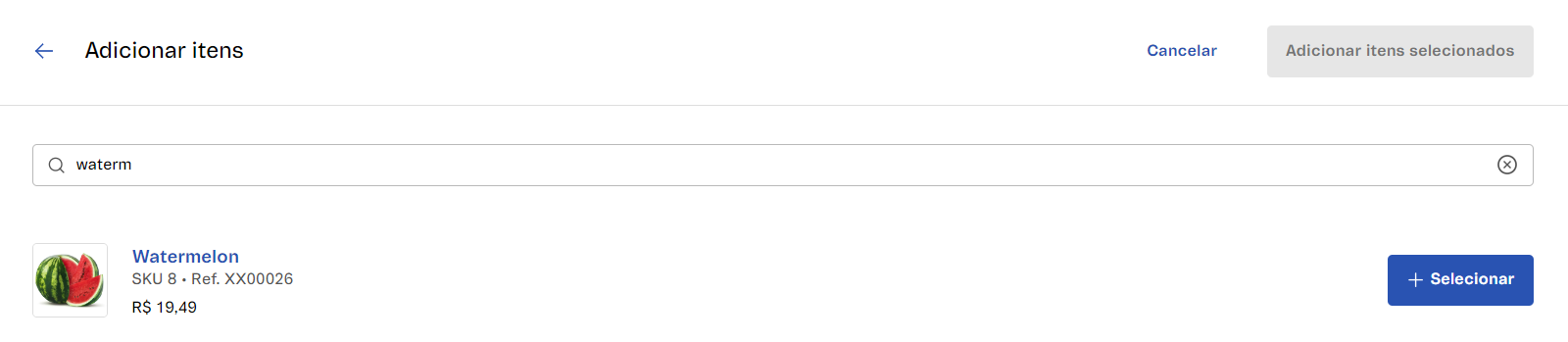\n\n7. Revise os [detalhes do valor da alteração](#consultar-detalhes-dos-valores-da-alteracao). É possível [reverter uma alteração](#reverter-acoes).\n8. Clique em `Revisar e aplicar`.\n9. No campo **Motivo das alterações**, escreva de forma breve o motivo pelo qual o pedido está sendo alterado. Se desejar, revise novamente as alterações a serem feitas.\n10. Clique em `Aplicar`. A seguinte mensagem de confirmação vai aparecer: _“Solicitação de alteração concluída”._\n\nFeito isso, você retorna à página de detalhes do pedido e, na seção **A faturar,** consegue ver cada novo produto adicionado.\n\n### Remover itens\n\nPara remover um ou mais itens de um pedido, realize os seguintes passos:\n\n1. No Admin VTEX, acesse a página de detalhes do pedido em **Pedidos >** [Todos os pedidos](#acessar-pedido-pela-pagina-todos-os-pedidos) ou pela [barra de busca global](#acessar-pedido-usando-a-barra-de-busca-global).\n2. Na seção **A faturar**, clique em `Alterar itens`.\n3. Na página **Gerenciar itens do pedido**, clique na seta para baixo até o número da quantidade desejada, ou digite o número no campo. Feito isso, a página apresenta o preço e o número da quantidade anteriores tachados e aparece a mensagem _“Item editado”_.\n\n 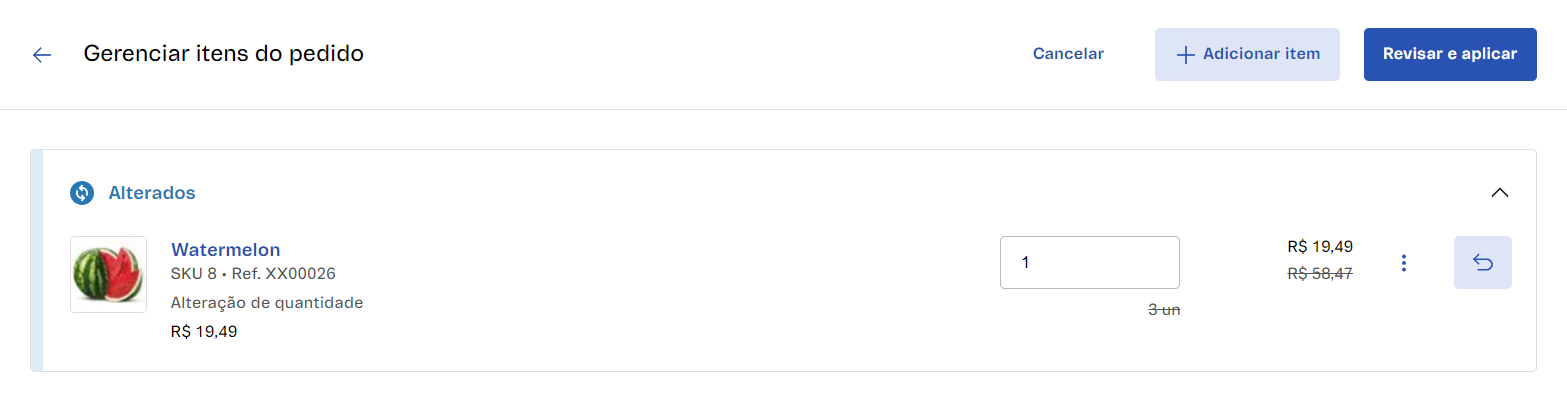\n\n4. Revise os [detalhes do valor da alteração](#consultar-detalhes-dos-valores-da-alteracao). É possível [reverter uma alteração](#reverter-acoes).\n5. A seguir, clique em `Revisar e aplicar`.\n6. No campo **Motivo das alterações**, escreva de forma breve o motivo pelo qual o pedido está sendo alterado. Se desejar, revise novamente as alterações a serem feitas.\n7. Clique em `Aplicar`. A seguinte mensagem de confirmação vai aparecer: _“Solicitação de alteração concluída”._\n\nFeito isso, você retorna à página de detalhes do pedido e, na seção **A faturar,** consegue ver a nova quantidade de itens após a remoção.\n\n### Excluir produto\n\nPara excluir um produto de um pedido, realize os seguintes passos:\n\n1. No Admin VTEX, acesse a página de detalhes do pedido em **Pedidos >** [Todos os pedidos](#acessar-pedido-pela-pagina-todos-os-pedidos) ou pela [barra de busca global](#acessar-pedido-usando-a-barra-de-busca-global).\n2. Na seção **A faturar**, clique em `Alterar itens`.\n3. Na página **Gerenciar itens do pedido**, clique no ícone lixeira `Remover item`. A seguinte mensagem de confirmação vai aparecer: _“Item removido”._\n\n 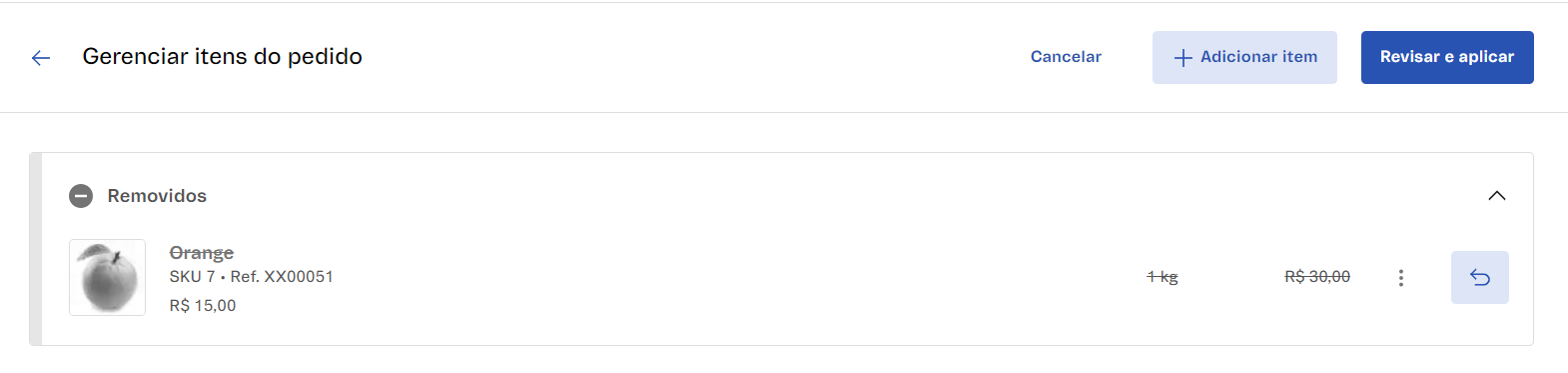\n\n4. Revise os [detalhes do valor da alteração](#consultar-detalhes-dos-valores-da-alteracao). É possível [everter uma alteração](#reverter-acoes).\n5. A seguir, clique em `Revisar e aplicar`.\n6. No campo **Motivo das alterações**, escreva de forma breve o motivo pelo qual o pedido está sendo alterado. Se desejar, revise novamente as alterações a serem feitas.\n7. Clique em `Aplicar`. A seguinte mensagem de confirmação vai aparecer: _“Solicitação de alteração concluída”._\n\nFeito isso, você retorna à página de detalhes do pedido e, na seção **A faturar,** consegue ver o pedido sem o produto que foi excluído.\n\n### Substituir itens\n\nPara substituir itens do pedido, realize os seguintes passos:\n\n1. No Admin VTEX, acesse a página de detalhes do pedido em **Pedidos >** [Todos os pedidos](#acessar-pedido-pela-pagina-todos-os-pedidos) ou pela [barra de busca global](#acessar-pedido-usando-a-barra-de-busca-global).\n2. Na seção **A faturar**, clique em `Alterar itens`.\n3. Na página **Gerenciar itens do pedido**, na linha do produto que deseja substituir, clique no menu e selecione `Substituir item`.\n4. Na página **Substituição de produtos**, na barra de busca, digite o nome do produto que vai substituir o anterior.\n5. Clique em `Selecionar`. A seguinte mensagem vai aparecer: _“Item selecionado”_. Se você clicar sobre o nome do produto, você será redirecionado para a página do produto no site da loja.\n6. A seguir, clique em `Aplicar`. A seguinte mensagem vai aparecer: _“Alterações aplicadas”_.\n7. Revise os [detalhes do valor da alteração](#consultar-detalhes-dos-valores-da-alteracao). É possível [reverter uma alteração](#reverter-acoes).\n8. Clique em `Revisar e aplicar`.\n9. No campo **Motivo das alterações**, escreva de forma breve o motivo pelo qual o pedido está sendo alterado. Se desejar, revise novamente as alterações a serem feitas.\n10. Clique em `Aplicar`. A seguinte mensagem de confirmação vai aparecer: _“Solicitação de alteração concluída”_.\n\nFeito isso, você retorna à página de detalhes do pedido e, na seção **A faturar**, consegue ver o item que substituiu o anterior.\n\n### Alterar peso\n\nPara alterar o peso de um item, realize os seguintes passos:\n\n1. No Admin VTEX, acesse a página de detalhes do pedido em **Pedidos >** [Todos os pedidos](#acessar-pedido-pela-pagina-todos-os-pedidos) ou pela [barra de busca global](#acessar-pedido-usando-a-barra-de-busca-global).\n2. Na seção **A faturar**, clique em `Alterar itens`.\n3. Na página **Gerenciar itens do pedido**, na linha do produto desejado, digite o novo número do peso no campo. A unidade de medida vai estar especificada de acordo com as configurações no Catálogo. \n4. Feito isso, a página apresenta o preço e o peso anteriores tachados e a mensagem _“Item editado”_.\n\n 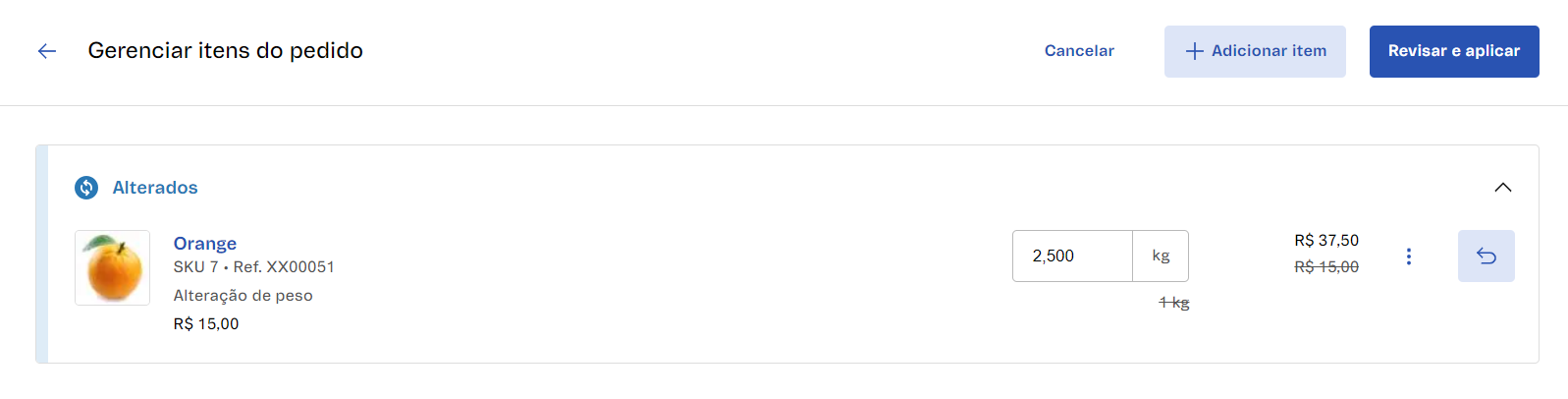\n\n5. Revise os [detalhes do valor da alteração](#consultar-detalhes-dos-valores-da-alteracao). É possível [reverter uma alteração](#reverter-acoes).\n6. Clique em `Revisar e aplicar`.\n7. No campo **Motivo das alterações**, escreva de forma breve o motivo pelo qual o pedido está sendo alterado. Se desejar, revise novamente as alterações a serem feitas.\n8. Clique em `Aplicar`. A seguinte mensagem de confirmação vai aparecer: _“Solicitação de alteração concluída”_.\n\nFeito isso, você retorna à página de detalhes do pedido e, na seção **A faturar**, consegue ver o peso do item atualizado.\n\n## Aspectos comuns\n\nQuando você está realizando algum [tipo de alteração](#tipos-de-alteracao-de-pedidos) do pedido, existem ações comuns e elas foram reunidas nesta seção.\n\n### Consultar detalhes dos valores da alteração\n\nNa página **Gerenciar itens do pedido**, enquanto você altera o pedido, o valor total vai sendo automaticamente atualizado em **Valor total**, no canto inferior da página. Além disso, é possível ver a variação de preço resultante de cada operação sendo realizada. Para ver detalhes dos valores, clique na seta ao lado do preço total.\n\n### Reverter ações\n\nNa página **Gerenciar itens do pedido**, se você se arrepender de alguma alteração realizada, é possível desfazê-la. Para isso, clique no ícone seta curva `Desfazer ação`. Feito isso, uma mensagem de confirmação vai aparecer: _“Alteração desfeita”_, e a ação terá sido revertida.\n\n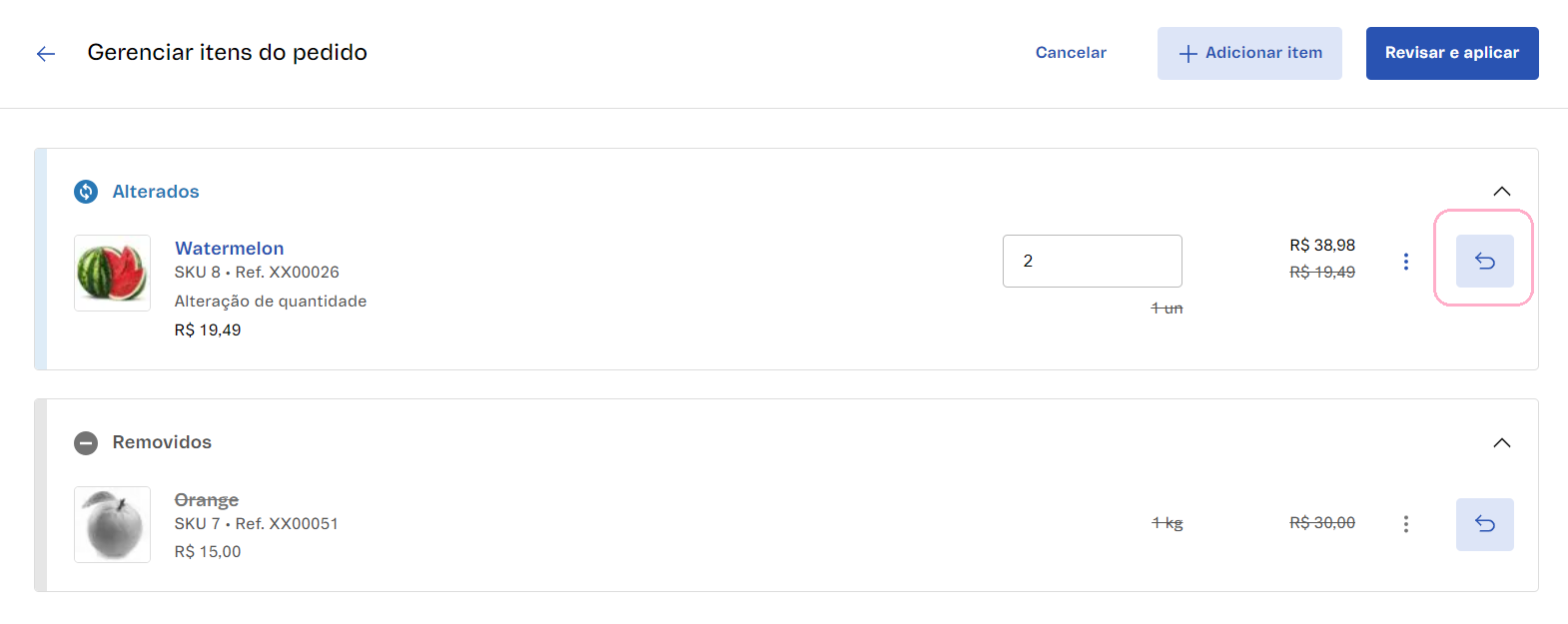\n\n## Erros de processamento\n\nEm qualquer tipo de [alteração de pedido](#tipos-de-alteracao-de-pedidos), na página **Gerenciar itens do pedido**, ao clicar em `Revisar e aplicar`, pode ser que a alteração não seja aprovada, o que te faz ser redirecionado de volta para a página de detalhes do pedido. Alguns dos motivos para alterações serem negadas são:\n\n* **Item indisponível:** o SKU pode [não aparecer no site da loja](/pt/faq/por-que-o-produto-nao-aparece-no-site) ou estar indisponível devido a erro ou falta de configurações de catálogo, preço ou logística. \n* **Inventário insuficiente:** a quantidade de itens adicionados ou substituídos na alteração pode ser maior do que a quantidade de itens disponíveis para venda no seu [inventário](/pt/docs/tutorials/gerenciar-itens-em-estoque).\n\nSe as configurações de **Catálogo** e inventário estiverem corretas e ainda assim as tentativas de alteração de pedidos resultarem em erro, pode ser um problema de processamento da plataforma. Neste caso, recomendamos entrar em contato com [nosso suporte](https://support.vtex.com/hc/pt-br/requests)."}