{"section":"tutorials","requestedLocale":"pt","requestedSlug":"banners","locale":"pt","slug":"banners","path":"docs/pt/tutorials/intelligent-search/banners/banners.md","branch":"main","content":"Banners é a funcionalidade do Intelligent Search responsável por exibir banners, como ações promocionais, na página de resultado de busca do cliente. A exibição do banner é baseada na análise do contexto de busca - incluindo termos e filtros selecionados - na jornada de compra do cliente. Também é possível configurar banners para cada uma das categorias existentes no seu catálogo, assim como para os departamentos e subcategorias.\n\nCom perfis diferentes, cada grupo de clientes da sua loja tem o seu próprio interesse. E as suas campanhas de marketing precisam levar isso em consideração para que sejam efetivas e consigam aumentar as taxas de conversão em vendas. A flexibilidade de configuração dos banners permite a criação de campanhas de marketing mais criativas, trabalhando o relacionamento da sua marca com o público de maneira individualizada.\n\nVale ressaltar que essas configurações podem ser feitas tanto pelos termos quanto pelos filtros utilizados durante a busca. A partir da captura de contexto realizada pelo Intelligent Search, o sistema seleciona qual o conteúdo, previamente cadastrado, mais relevante para aquele cenário. \n\nPor exemplo, se o cliente pesquisa por \"tênis de corrida\" e, ao cair no resultado de busca, ele pode filtrar por diversos atributos (“tamanho”, “tipo” e “marca”). Ao selecionar o filtro “nike”, caso tenha uma campanha da marca na loja, ela pode ser exibida para o cliente (filtro). O cliente também pode ser direcionado para uma promoção mais específica de tênis de corrida Nike (termo e filtro), caso tenha criado uma campanha e a relacionado com o banner.\n\n## Listagem de Banners\n\nNo Admin VTEX, a página **Storefront** > **Banners** exibe a listagem dos banners cadastrados e permite que você realize as seguintes ações:\n\n* [Criar um banner](#criar-banner)\n* [Buscar por banners](#buscar-banner)\n* [Editar um banner](#editar-banner)\n* [Deletar um banner](#deletar-banner) \n\n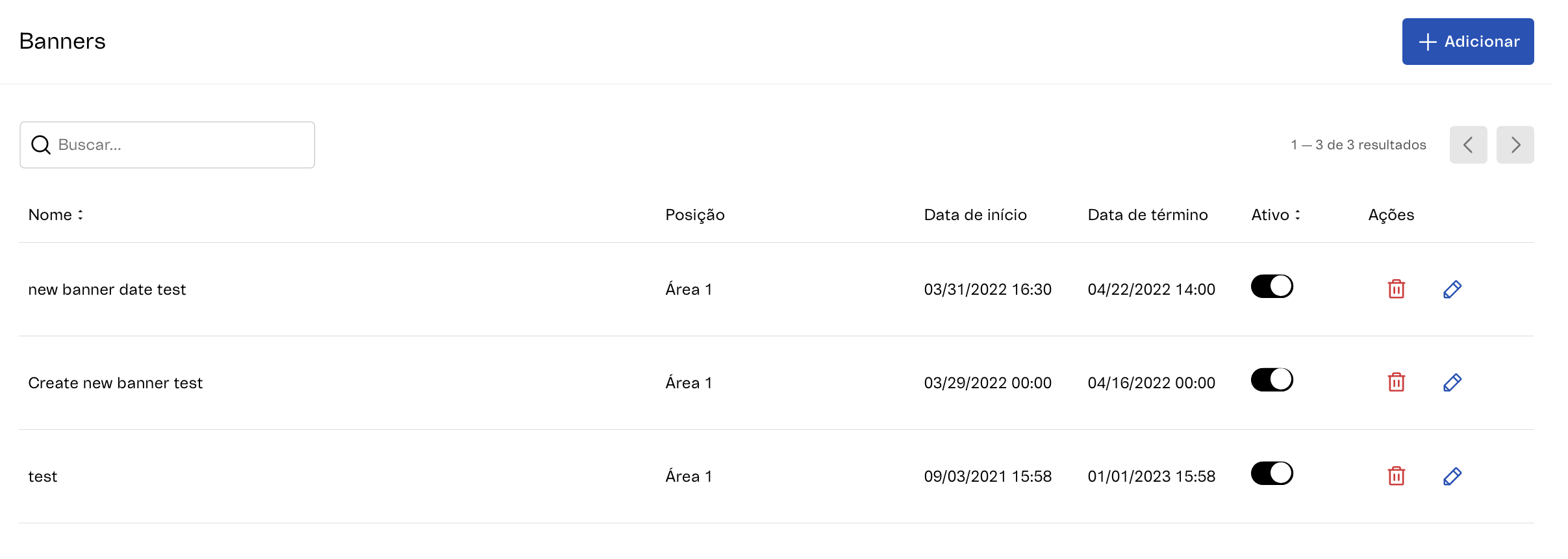\n\nA página apresenta as seguintes informações: \n\n| Coluna | Descrição |\n| ---------------- | ---------------------------------------------------------------------------------------------------------------------------------------------------------------------------- |\n| Nome | Nome que identifica o banner, definido na etapa [Criar banner](#criar-banner). |\n| Posição | Área que o banner aparecerá na página de resultado de busca. |\n| Data de início | Data que define o início da disponibilidade do banner. |\n| Data de término | Data que define o término da disponibilidade do banner. |\n| Ativo | Opção que ativa ou desativa um banner. |\n| Ações | Ação de deletar ou editar um banner. |\n\n### Criar banner\n\nPara configurar um banner, clique em `Novo`. Saiba mais sobre todas as informações necessárias para criar um Banner em [Configurar Banners](/pt/docs/tutorials/configurar-banners).\n\n### Buscar banner\n\nPara pesquisar um banner, digite o nome do banner na barra de busca.\n\n### Editar banner\n\nVocê pode editar as informações um banner seguindo os passos abaixo.\n\n1. Clique no botão de lápis .\n2. Altere a informação desejada do banner.\n3. Clique em `Salvar`.\n\n### Deletar banner\n\nVocê pode deletar um banner clicando no botão de lixeira ."}