{"section":"tracks","requestedLocale":"pt","requestedSlug":"usar-studio-bundle","locale":"pt","slug":"usar-studio-bundle","path":"docs/pt/tracks/canais-de-venda/omnichannel/vtex-live-shopping-primeiros-passos/usar-studio-bundle.md","branch":"main","content":"> ℹ️ Se você preferir usar um estúdio diferente do Bundle, veja [Configurar estúdios de transmissão externos](https://help.vtex.com/pt/docs/tracks/opcional-usar-studio-externo).\n\nO estúdio de transmissão da VTEX é chamado de **Bundle**. Neste artigo, você aprenderá como configurar todas as definições necessárias em nossa solução de estúdio nativa.\n\n## Método de transmissão do Bundle\n\nPara acessar o estúdio nativo da VTEX para transmitir seu evento, siga as etapas abaixo:\n\n1. No Admin VTEX, acesse **Aplicativos > Live Shopping > Eventos** ou digite **Eventos** na barra de busca no topo da página.\n2. Clique no ícone de seta do [evento que você criou](https://help.vtex.com/pt/docs/tracks/criar-evento) para abrir a página de configuração do evento.\n3. Inicie o evento clicando no botão de ativação `Iniciar` no canto superior direito.\n4. Selecione a aba `Transmissão`.\n5. Na página **Método de transmissão**, na **Opção 1 - Web Studio**, clique em `Abrir Web Studio`. Você será redirecionado para uma nova janela na página **Device settings** no Bundle. Apenas os administradores podem acessar.\n6. (Opcional) Se você deseja ter convidados e hosts em seu evento, clique em `Copiar convite` e compartilhe o link com eles. Por motivos de segurança, o acesso dos convidados ao Bundle deve ser [aprovado por um administrador](#aprovacao-do-administrador-para-a-entrada-de-convidados-no-estudio).\n\n## Aprovação do administrador para a entrada de convidados no estúdio\n\nPara que pessoas externas (como influenciadores) tenham acesso ao estúdio, elas precisam da aprovação de um administrador. Essa medida aumenta a segurança da loja e permite que o lojista tenha maior controle do evento.\n\nPara permitir que uma pessoa externa acesse o Bundle, siga os passos abaixo:\n\n1. Como administrador, compartilhe com o convidado o link de convite para o [estúdio de streaming](#estudio-de-streaming).\n2. O convidado acessa o link e solicita acesso ao estúdio. Enquanto aguarda a aprovação do admnistrador, ele vê uma tela como a seguinte:\n\n \n\n3. No Bundle, o administrador vê que o convidado está aguardando sua aprovação na página **My Studio**:\n\n 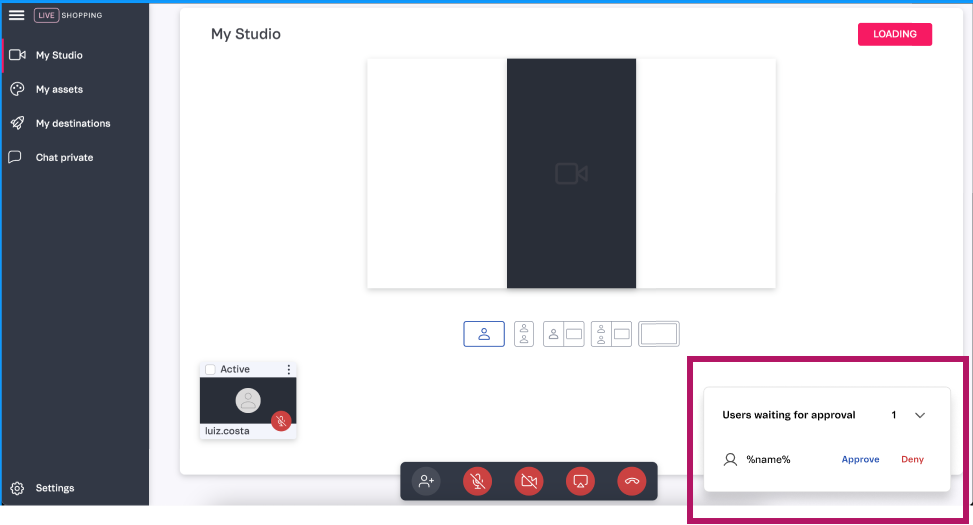\n\n4. O administrador pode escolher uma das opções abaixo:\n * `Approve`: permite que o convidado entre no estúdio.\n * `Deny`: recusa a solicitação do convidado de entrar no estúdio.\n5. Ao escolher uma das opções, uma mensagem de confirmação é exibida, respectivamente:\n * \\{Nome do convidado\\} has been approved.\n * \\{Nome do convidado\\} has been denied.\n\nSe o acesso do convidado for negado e ele achar que foi um erro, ele pode clicar em `Try again` para tentar novamente:\n\n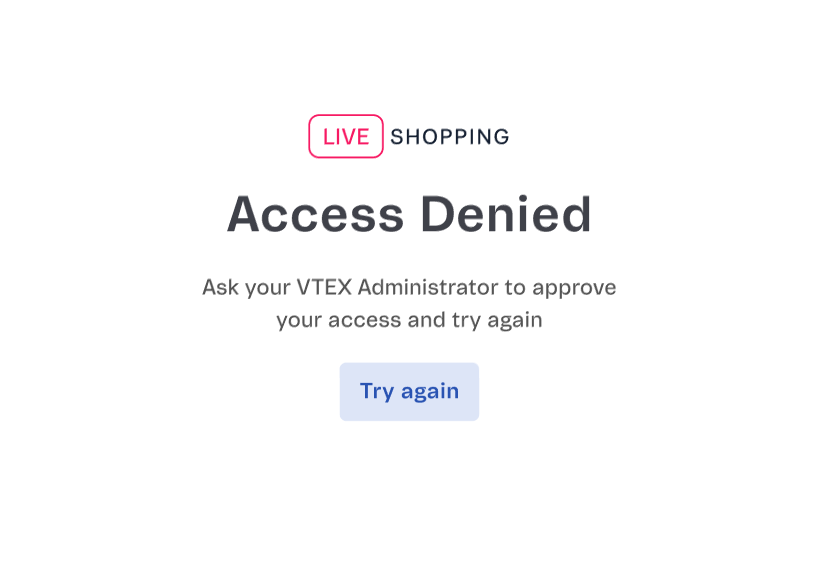\n\nNo entanto, se o pedido for negado uma segunda vez, será necessário aguardar cinco minutos antes de tentar novamente. Esse tempo será exibido na página com uma contagem regressiva:\n\n\n\n## My Studio (Meu estúdio)\n\nNa página **Device settings** (Configurações do dispositivo), ao clicar em `Enter the studio` (Entrar no estúdio), você será redirecionado para a página **My Studio** (Meu estúdio), conforme mostrado no exemplo abaixo com o [layout](/pt/tracks/vtex-live-shopping-primeiros-passos--3eCHNCIx8XhZOSmX0sQT3U/125yr6jAfwiiz84JP4ppfO#tipo-de-layout-configuracao-do-estilo) no formato retrato.\n\n\n\n> ⚠️ Antes de iniciar a transmissão pelo Bundle, selecione o [tipo de layout](/pt/tracks/vtex-live-shopping-primeiros-passos--3eCHNCIx8XhZOSmX0sQT3U/125yr6jAfwiiz84JP4ppfO#tipo-de-layout-configuracao-do-estilo) desejado para a tela. Após entrar na página **My Studio** (Meu estúdio), não será mais possível alterar o layout do evento. Para alterá-lo, será necessário criar um novo evento.\n\nO menu de navegação à esquerda tem as seguintes seções (apenas para administradores, exceto pelo Chat privado):\n\n* [My Studio (Meu estúdio)](#my-studio-meu-estudio)\n* [My assets (Meus recursos)](#my-assets-meus-recursos)\n* [My destinations (Meus destinos)](#my-destinations-meus-destinos)\n* [Chat private (Chat privado)](#chat-private-chat-privado)\n* [Settings (Configurações)](#settings-configuracoes)\n\nNa opção **My Studio** (Meu estúdio) do menu, as configurações numeradas de 1 a 5 estão disponíveis para convidados e administradores, enquanto as configurações de 6 a 9 são exclusivas para administradores.\n\n\n\n### Configurações de convidados e administradores\n\n* **1. Invite people (Convidar pessoas):** gera o mesmo link compartilhável criado ao clicar em `Copiar convite` na seção [Estúdio de streaming](#estudio-de-streaming). Esse link pode ser enviado a influenciadores e hosts.\n* **2. Ativar/desativar microfone:** permite controlar as configurações do seu próprio microfone.\n* **3. Ativar/desativar câmera:** liga ou desliga sua própria câmera.\n* **4. Compartilhar tela:** permite que o host (incluindo convidados/influenciadores) compartilhe sua tela e escolha a janela ou tela que deseja exibir.\n* **5. Encerrar transmissão:** abre duas opções para finalizar a transmissão — uma que encerra o evento para todos e remove todos os participantes do estúdio, e outra em que apenas o usuário sai do evento. Saiba mais na seção [Finalizar a transmissão](/pt/tracks/vtex-live-shopping-primeiros-passos--3eCHNCIx8XhZOSmX0sQT3U/69PX90vv4oDWQ34nnBkiQt#finalizar-a-transmissao).\n\n### Configurações exclusivas de administradores\n\n* **6. Gerenciar usuários:** as opções do menu de três pontos verticais permitem que você mute o microfone de um participante e remova uma pessoa ou dispositivo do estúdio Bundle. A caixa de seleção `Ativo` define qual participante está sendo exibido na transmissão ao vivo.\n* **7. Ativar/desativar dispositivos conectados/host:** quando a caixa de seleção `Ativo` está marcada, o dispositivo ou participante fica visível ou audível na transmissão. O ícone do microfone indica quem está com o microfone ligado (azul) ou desligado (vermelho).\n* **8. Composição da tela:** exibe as opções de exibição disponíveis para organizar participantes e dispositivos. O layout ideal varia conforme o número de participantes e dispositivos na transmissão.\n* **9. Go live (Transmitir ao vivo):** inicia ou encerra a transmissão do evento para o público.\n\n## My assets (Meus recursos)\n\nNa opção de menu **My assets** (Meus recursos), você pode criar e gerenciar seus ativos de transmissão ao vivo, conforme detalhado nas seções a seguir:\n\n* [Tipos de recursos](#tipos-de-recursos)\n* [Dimensões dos recursos](#dimensoes-dos-recursos)\n* [Adicionar um recurso](#adicionar-um-recurso)\n* [Remover um recurso](#remover-um-recurso)\n\n### Tipos de recursos\n\nOs tipos de recursos são os seguintes:\n\n* **Banners:** crie o texto e escolha a cor de fundo do banner, que será sempre exibido na parte inferior da transmissão. É possível definir se o banner será móvel ou ficará fixo na tela.\n* **Overlay (Sobreposição):** selecione uma imagem para sobrepor à câmera ou a um recurso gráfico (exceto vídeos). Isso permite que o fundo ou o host permaneçam visíveis o tempo todo.\n* **Background (Fundo):** escolha uma imagem para ser exibida como fundo da transmissão. O fundo permanece visível, exceto quando um vídeo está sendo reproduzido ou quando a câmera de um participante está ativada e adicionada à transmissão.\n* **Video (Vídeo):** faça upload de um vídeo para melhorar a transmissão e sobreponha-o sobre câmeras ou recursos gráficos.\n* **Logo (Logotipo):** insira a imagem do logotipo no canto superior direito, sobrepondo-a a qualquer câmera ou recurso gráfico (exceto sobre vídeos).\n\nExiste também a opção **Show display names** (Mostrar nomes de exibição). Ao fazer login no Bundle e preencher o campo **Name** (Nome), ele poderá ser exibido na transmissão ao vivo ao ativar essa configuração.\n\nO nome será exibido em letras brancas sobre um fundo escuro e não poderá ser alterado. Só é possível personalizar a cor inicial da faixa, pois é a mesma usada em **Banners > Theme Color** (Cor do tema). Não é necessário criar um banner para ativar essa opção, você só precisa definir a cor do tema, que é preta por padrão. A imagem abaixo é um exemplo de uma cor de tema rosa:\n\n\n  \n\n### Dimensões dos recursos\n\nA tabela abaixo descreve o formato e o limite de tamanho para cada tipo de recurso no estúdio Bundle, dependendo das configurações de [layout](/pt/tracks/vtex-live-shopping-primeiros-passos--3eCHNCIx8XhZOSmX0sQT3U/125yr6jAfwiiz84JP4ppfO#tipo-de-layout-configuracao-do-estilo):\n\n| Tipo de recurso | Informações gerais | Visualização horizontal (16:9) | Visualização vertical (9:16) |\n| --- | --- | --- | --- |\n| Banners | Você pode personalizar os seguintes aspectos dos banners:
| Igual | Igual |\n| Overlay (Sobreposição) | **Limite de tamanho:** 20 MB / **Extensão:** png | **Tamanho do arquivo:** 1280 x 720 pixels | **Tamanho do arquivo:** 720 x 1280 pixels |\n| Background (Fundo) | **Limite de tamanho:** 20 MB / **Extensão:** png, jpg, jpeg | **Tamanho do arquivo:** 1280 x 720 pixels | **Tamanho do arquivo:** 720 x 1280 pixels |\n| Video (Vídeo) | **Limite de tamanho:** 200 MB / **Extensão:** mov, webm, mp4 | **Tamanho do arquivo:** 1280 x 720 pixels | **Tamanho do arquivo:** 720 x 1280 pixels |\n| Logo (Logotipo) | **Tamanho do arquivo:** 200 x 200 pixels / **Extensão:** png | Igual | Igual |\n\n### Adicionar um recurso\n\nPara adicionar um recurso, siga estas etapas:\n\n1. Na opção do tipo de recurso desejado, clique no ícone `+`.\n2. Clique para procurar o arquivo.\n3. Selecione o arquivo compatível com o formato do tipo de recurso.\n\nDepois disso, será exibida a mensagem de confirmação: *\"The asset was saved with success\" (Recurso salvo com sucesso)*.\n\n> ℹ️ Os recursos adicionados ao seu ambiente logado no estúdio Bundle ficam salvos para transmissões ao vivo e eventos futuros.\n\n### Remover um recurso\n\nPara remover um recurso, siga estas etapas:\n\n1. Acesse a seção do recurso desejado.\n2. Clique no ícone `x` no canto superior direito do recurso.\n3. No modal _**\"Are you sure you want to delete this asset?\"**_ (Tem certeza de que deseja excluir este recurso?), clique em **Delete** (Excluir).\n\n## My destinations (Meus destinos)\n\nNa opção de menu **My destinations** (Meus destinos), é possível conectar sua transmissão a outras plataformas para transmitir o mesmo conteúdo ao vivo em vários canais, como YouTube, Facebook e outras contas VTEX.\n\n> ❗ Os destinos devem ser configurados antes de clicar em **Go live** (Transmitir ao vivo). Após iniciar a transmissão, não será mais possível conectar novas plataformas. Para isso, é necessário criar um novo evento.\n\n### Conectar a outras contas VTEX\n\nPara conectar contas diferentes da VTEX e transmitir o mesmo evento, cada conta deve seguir os passos a seguir. Neste exemplo, a Conta A será o administrador e a Conta B, o participante:\n\n**Conta A:**\n\n1. [Crie](/pt/docs/tracks/criar-evento) um evento.\n2. Na página **Eventos**, clique na seta do evento para acessar a página de **Informações do evento**.\n3. [Inicie](/pt/docs/tracks/iniciar-evento) o evento.\n4. Na seção [Estúdio de streaming](#estudio-de-streaming), clique em `Acessar`.\n5. Faça login no estúdio Bundle.\n6. Clique em `Enter the studio` (Entrar no estúdio).\n7. Na opção de menu **My destinations** (Meus destinos), clique em `Create destination` (Criar destino).\n8. Na janela **Create destination** (Criar destino), preencha os campos conforme mostrado abaixo.\n * **Server (Servidor):** informe o valor do **servidor de entrada** da Conta B.\n * **Server Key (Chave do servidor):** informe o valor da **chave do servidor** fornecido pela Conta B.\n * **Platform (Plataforma):** Selecione `VTEX`.\n9. Clique em `Add destination` (Adicionar destino).\n\nA seguinte mensagem de confirmação será exibida: *\"A new destination has been added\"* (Um novo destino foi adicionado). Após alguns instantes, você verá a mensagem *\"Ready to stream!\"* (Pronto para transmitir!), indicando que as contas estão conectadas e que ambas podem acessar **My Studio** (Meu estúdio) > `Go live` (Transmitir ao vivo).\n\n**Conta B:**\n\n1. [Crie](/pt/docs/tracks/criar-evento) o evento.\n2. Na página **Eventos**, clique na seta do evento para acessar a página de **Informações do evento**.\n3. [Inicie](/pt/docs/tracks/iniciar-evento) o evento.\n4. Na seção [Detalhes](/pt/tracks/vtex-live-shopping-primeiros-passos--3eCHNCIx8XhZOSmX0sQT3U/6NrWRLAJEHijcd6tLIWoqq#detalhes-do-evento), copie as informações do **servidor de entrada** e a **chave do servidor** e forneça-as à conta à qual você deseja se conectar, que neste caso seria a Conta A. \n\n### Conectar ao YouTube\n\nPara transmitir o evento no YouTube, siga os passos abaixo:\n\n1. Crie um evento ao vivo no YouTube. Caso precise, você pode consultar esta [documentação](https://support.google.com/youtube/answer/2474026?hl=en-GB&ref_topic=9257984&sjid=17602134671820533599-SA).\n2. Copie a chave de transmissão do evento.\n3. No Bundle, logo antes de clicar em `Go live` (Transmitir ao vivo), acesse a opção de menu **My destinations** (Meus destinos).\n4. Clique em `Create destination` (Criar destino).\n5. Na janela **Create destinations** (Criar destinos), preencha os campos **Server** (Servidor) e **Server Key** (Chave do servidor) com as chaves de evento do YouTube.\n6. No campo **Plataform** (Plataforma), selecione YouTube.\n7. Clique em `Add destination` (Adicionar destino).\n\nQuando você iniciar a transmissão ao vivo, todo o conteúdo exibido no Bundle será automaticamente transmitido no YouTube.\n\n> ❗ Esses destinos devem ser configurados antes de clicar em **Go live** (Transmitir ao vivo).\n\n### Conectar ao Facebook\n\nPara transmitir seu evento no Facebook, siga praticamente os mesmos passos usados para [conectar ao YouTube](#conectar-ao-youTube). A diferença é que, ao criar o destino, você deve fornecer [novas chaves de evento do Facebook](https://www.facebook.com/business/help/184100780068012) e selecionar `Facebook` como a plataforma ao criar o destino. \n\nApós adicionar o destino do Facebook e iniciar a transmissão ao vivo, todo o conteúdo exibido no Bundle será automaticamente transmitido no Facebook.\n\n## Chat private (Chat privado)\n\nNa opção de menu **Chat private** (Chat privado), há um canal de comunicação interna entre o administrador e os demais apresentadores do evento. O chat privado permite trocar mensagens em tempo real durante a transmissão e é útil para a coordenação e organização internas.\n\n## Settings (Configurações)\n\nNo canto inferior esquerdo do menu, você pode clicar em **Settings** (Configurações) para ajustar as configurações de câmera e áudio, tanto antes quanto durante a transmissão. As configurações estão disponíveis para o administrador e para os participantes que estão como hosts do evento."}