{"section":"tracks","requestedLocale":"pt","requestedSlug":"configurar-adaptador","locale":"pt","slug":"configurar-adaptador","path":"docs/pt/tracks/erp/adaptador-vtex/configurar-adaptador.md","branch":"main","content":"Abaixo você encontrar informações sobre como você efetua a configuração do ambiente do adaptador para que ele possa se comunicar com a plataforma de e-commerce VTEX.\n\n## Obter a chave e o token de acesso na VTEX para cadastrar no adaptador\n\n1. Para executar este procedimento você deve abrir o administrador da sua loja VTEX e a tela de configuração do adaptador. Sugerimos fazer isto em duas abas separadas do seu navegador preferido.\n2. No administrador da VTEX (`https://{suaconta}.myvtex.com.br/admin`), clique em **Gerenciamento de contas** e, em seguida, em **Contas**.\n\n3. Digite o nome da sua conta na barra de pesquisa e pressione o botão `Enter`.\n4. Clique no nome da sua conta. Você será redirecionado para a página **Editar conta**.\n5. Na seção **Segurança**, clique em `Gerar appKey e appToken`.\n6. Digite um rótulo para o par appKey e appToken que você está criando.\n7. Clique em `Gerar novos tokens`.\n8. Por uma questão de segurança, é mostrado apenas uma vez. Copie esse token e salve-o em um local seguro para usá-los na tela de configuração do adaptador.\n9. Na tela do adaptador, você deve colocar os valores copiados nos respectivos campos.\n\n10. Preencha o email para receber notificações do adapter. Este email será utilizado para lembrete de senha.\n11. Preencha o campo app-Key com o valor configurado no ambiente VTEX.\n12. Preencha o campo appToken com o valor gerado no ambiente VTEX.\n13. Por fim, clique no botão `SALVAR`. Aguarde o adaptador fazer a validação das configurações junto ao ambiente da VTEX. \n> ℹ️ Em caso de falha, você deve revisar as configurações inseridas em cada um dos campos. é importante garantir que não existem espaços (Antes e depois) dos valores contidos nas caixas.\n14. Após a confirmação de sucesso na autenticação, você já pode fechar a tela.\n\n## Procedimento para configurar campos de controle da integração com ERP\n\nVocê deve criar os campos da tabela abaixo dentro do MasterData.\n\n\n\n> ⚠️ Você deve criar estes campos antes de executar as operações de migração de dados da Ciashop para VTEX.\n\nVocê deve criar os campos acima individualmente, para isso siga os passos a seguir:\n\n1. Acesse o administrador da loja VTEX e Clique em **Master Data**.\n2. Clique em **Create applications**.\n3. Abaixo de **Configurações**, clique em **Estrutura de dados**.\n4. Na página clique na aba **Data Entities**.\n5. Encontre a entidade **CL**.\n6. Clique sobre o ícone para editar.\n7. Clique em um dos botões `Novo campo`.\n8. Preencha as colunas de **Name**, **Display Name** e **Type** com as informações da tabela acima.\n9. Clique no botão e, sem seguida, marque os campos contidos nas seções: **General Settings**, **Search And Filter Settings**, **Default Value** e **Field Description** de acordo com as informações da tabela acima.\n10. Clique no botão `Salvar`.\n11. Desse modo, você retornará para a página de principal da aba **Entidade de Dados**. Para finalizar, você precisa publicar o campo. Basta localizar a linha da entidade em que o campo foi adicionado e clicar no ícone .\n12. Em seguida, será exibida na tela a seguinte mensagem: “Publicação realizada com sucesso. Se há campos configurados como Filtro ou Buscável é preciso clicar no botão de reindexação”. Se esse for o caso, na linha da entidade alterada, clique no ícone setas para reindexar a entidade. Assim, a criação do campo será concluída.\n\nPara colocar o campo criado dentro do fórmulário de clientes, você deve seguir os passos abaixo.\n\n1. No topo da página, clique em **Master Data**.\n2. Selecione a opção **Master Data**.\n3. Ao lado de **Profile System**, clique no botão .\n4. No formulário desejado, clique no ícone para editar.\n5. Na aba **Campos da Listagem**, selecione os campos que deseja exibir na listagem da aba.\n6. Clique na aba **Schemas de Layout**.\n7. Arraste o campo da lista **Campos disponíveis** para coluna **Campos da coluna 2**.\n8. No canto inferior direito da tela, clique no botão `Salvar`.\n\n> ⚠️ Caso estes passos não sejam executados, não será possível enviar os clientes criados na VTEX para o ERP.\n\n## Configurar campos customizados\n\nPara trabalhar com integração de campos customizados de produto, você deve criar o campo desejado na VTEX, seguindo os passos abaixo:\n\n1. Acesse o administrador da loja VTEX e clique em **Master Data**.\n2. Clique em **Create applications**.\n3. Abaixo de **Configurações**, clique em **Estrutura de dados**.\n4. Na página clique na aba **Entidade de dados**.\n5. Encontre a entidade **CL**.\n6. Clique sobre o ícone para editar.\n7. Clique em um dos botões `Novo campo`.\n8. Preencha a coluna **Name** com o nome do campo enviado pelo ERP.\n9. Preencha a coluna **Display Name** com o nome amigável para o campo.\n10. Escolha na coluna **Type** o tipo do campo. Geralmente é utilizado o tipo String que permite caracteres alfanuméricos.\n11. Clique no botão e, sem seguida, marque os campos contidos nas seções: **General Settings**, **Search And Filter Settings**, **Default Value** e **Field Description** marque os campos de acordo com a necessidade do campo que você está criando.\n12. Clique no botão `Salvar`.\n13. Desse modo, você retornará para a página de principal da aba **Entidade de Dados**. Para finalizar, você precisa publicar o campo. Basta localizar a linha da entidade em que o campo foi adicionado e clicar no ícone .\n14. Em seguida, será exibida na tela a seguinte mensagem: “Publicação realizada com sucesso. Se há campos configurados como Filtro ou Buscável é preciso clicar no botão de reindexação”. Se esse for o caso, na linha da entidade alterada, clique no ícone setas para reindexar a entidade. Assim, a criação do campo será concluída.\n\n## Configurar os métodos de pagamento corretamente na VTEX\n\n1. No administrador da loja, dentro de condições de pagamento, usada durante a criação dos métodos de pagamento no ambiente VTEX, você deve selecionar o o campo abaixo para inserir o nome do meio de pagamento.\n\n2. Você deve escolher uma dos valores da lista abaixo, contidos na coluna **Nome da Regra** e colocá-lo no campo sinalizado acima, de acordo com o método de pagamento que está configurando. Exemplo: se você estiver configurando o Boleto Bancário Bradesco, então deve colocar o nome Bradesco Registrado.\n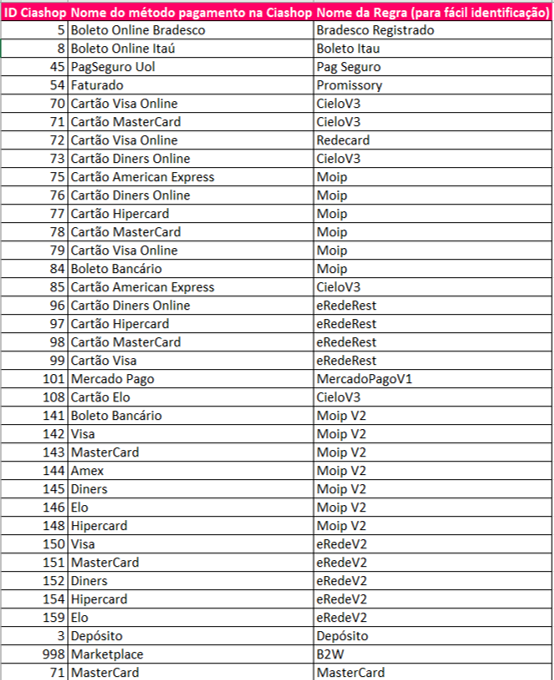"}