{"section":"tutorials","requestedLocale":"es","requestedSlug":"skus-recebidos-beta","locale":"es","slug":"skus-recebidos-beta","path":"docs/es/tutorials/integraciones/productos/skus-recebidos-beta.md","branch":"main","content":"La página SKUs recibidos permite al [marketplace](/es/docs/tutorials/vision-general-marketplace) ver, priorizar y catalogar los ítems enviados por sus sellers. Esto posibilita la creación de nuevos productos y su asociación con SKU o productos ya existentes para ponerlos a disposición para la venta. Accede a la página a través del Admin VTEX en **Marketplace > SKUs recibidos** o ingresa **SKUs recibidos** en la barra de búsqueda del Admin. \n\nLa catalogación puede realizarse de forma manual o automática, [mediante uno o varios matchers](/es/tutorial/entendendo-a-pontuacao-do-vtex-matcher), y también mediante [autoApprove](https://developers.vtex.com/docs/api-reference/marketplace-apis-suggestions/#put-/suggestions/configuration/autoapproval/toggle). También existe la posibilidad de utilizar herramientas externas para realizar esta operación. \n\nEn este artículo encontrarás una visión general sobre la [Estructura de la página](#estructura-de-la-pagina), [Priorizar la catalogación](#priorizar-la-catalogacion) y [Catalogación de ítems](#catalogacion-de-items). \n\n## Estructura de la página\n\nLa página SKUs recibidos se organiza en pestañas correspondientes a los distintos status posibles de un anuncio: \n\n- [Pendientes](#pendientes) \n- [Problemas](#problemas) \n- [Aprobados](#aprobados) \n- [Procesando](#procesando) \n- [Bloqueados](#bloqueados) \n\nDentro de cada pestaña, además de visualizar la lista de SKU, es posible filtrar anuncios, revisar las especificaciones de cada uno y verificar el porcentaje de SKUs recibidos que se encuentran en ese status específico. \n\n\n\n### Pendientes\n\nEn la pestaña **Pendientes**, el marketplace puede consultar la lista de todos los anuncios enviados por un seller y que aún no han sido aprobados. Los anuncios se pueden filtrar por **seller, categoría, marca y stock.** También pueden llevarse a cabo las siguientes acciones en anuncios de esta pestaña: **Crear nuevo producto, Asociar con producto o SKU, Rechazar para corrección o Rechazar y bloquear.**\n\nCada fila de la lista representa un producto con la siguiente información: \n\n- **Anuncio:** muestra el nombre del producto. \n- **ID del producto:** número que identifica el producto. \n- **Seller:** nombre del seller que envió el anuncio. \n- **Categoría:** categoría en la que el producto está registrado, si ya se realizó el mapeo. Si el mapeo de categoría aún no se ha realizado, se mostrará el mensaje No mapeada. \n- **Precio:** precio del producto enviado por el seller. \n- **Stock:** cantidad disponible de ese producto. \n\nPara consultar todas las especificaciones de un producto, haz clic en el nombre del producto deseado y se abrirá una nueva ventana con toda la información. \n\n\n\n### Problemas\n\nEn la pestaña **Problemas** están disponibles todos los anuncios que aún no se aprobaron debido a problemas que requieren corrección por parte del seller. Los filtros, acciones y campos de identificación disponibles en la pestaña **[Pendientes](#pendientes)** son similares a los de la pestaña Problemas. \n\n> ℹ️ La acción de solicitar corrección no está disponible en la pestaña **Problemas.** \n\nPara identificar el problema de un anuncio solo hay que hacer clic en el nombre del producto deseado. Se mostrará una nueva ventana con la información del producto, el mensaje de error y el revisor del anuncio. \n\n\n\n### Aprobados\n\nEn la pestaña **Aprobados** se muestran los SKUs recibidos y aprobados. En esta pestaña puedes **Editar el producto, Ver la página del producto** y **filtrar anuncios por seller, categoría y marca.**\n\nCada fila de la lista representa un producto con la siguiente información: \n\n- **Anuncio:** muestra el nombre del producto. \n- **ID del producto:** número que identifica el producto. \n- **Seller:** nombre del seller que envió el anuncio. \n- **Categoría:** indica la categoría a la que pertenece el producto. \n\n### Procesando \n\nEn la pestaña **Procesando** se encuentran los SKUs recibidos que están siendo evaluados por el sistema VTEX. En esta pestaña solo se puede visualizar la información, con opciones de filtros por **seller** y **fecha de envío** del producto. \n\nCada fila de la lista representa un producto con la siguiente información: \n\n- **Anuncio:** muestra el nombre del producto. \n- **ID de SKU:** número que identifica el producto. \n- **Seller:** nombre del seller que envió el anuncio. \n- **Fecha de envío:** muestra la fecha en que se envió el anuncio al marketplace. \n\n> ℹ️ Los anuncios aquí listados están siendo evaluados por Matcher y por Offer Quality o autoApprove, en caso de que se hayan configurado. Tras la evaluación, el anuncio puede pasar a las pestañas **Pendientes, Problemas, Aprobados o Bloqueados**, dependiendo del cumplimiento de los requisitos establecidos. \n\n### Bloqueados\n\nEn la pestaña **Bloqueados** pueden consultarse los anuncios enviados por el seller que han sido bloqueados por el marketplace. En esta pestaña puedes **desbloquear** un anuncio y también filtrar anuncios por **seller** y **revisor.**\n\nCada fila de la lista representa un producto con la siguiente información: \n\n- **Anuncio:** muestra el nombre del producto. \n- **ID del producto:** número que identifica el producto. \n- **Seller:** nombre del seller que envió el anuncio. \n- **Revisor:** nombre del agente que realiza la revisión del anuncio. \n\n## Priorizar la catalogación \n\nLa lista de SKUs recibidos se ha desarrollado para priorizar y agilizar la catalogación de los ítems que la componen. Al hacer clic en cualquier SKU de la lista, accedes a un resumen de la información principal del SKU por medio de una barra lateral, sin salir de la página del listado. En la barra lateral también se muestra el porcentaje de match asignado al SKU por el matcher instalado en tu tienda. \n\nAlgunas de las funcionalidades que ayudan en el proceso de priorización son: \n\n### Filtros \n\nEn cada una de las pestañas presentadas en la sección anterior es posible combinar diferentes filtros para configurar la visualización deseada de SKU. \n\nPor ejemplo, si se selecciona la marca ABC y la categoría Medias, en la vista se mostrarán todos los SKU de la marca ABC que pertenezcan a la categoría Medias. \n\nCabe señalar que las opciones de filtros se basan en los SKU disponibles en la lista. Ejemplo: un marketplace está conectado a los sellers A, B y C, pero solo existen SKU pendientes de los sellers B y C. Esto significa que la selección del filtro en la pestaña [Pendientes](#pendientes) solo mostrará los resultados de los sellers B y C. \n\n### Orden \n\nDe manera predeterminada, los ítems más recientemente agregados se muestran primero en la lista. Sin embargo, el orden también puede determinarse por **Precio** y **Stock.** \n\nEn este caso, los ítems se ordenarán de forma ascendente o descendente al hacer clic en **Precio** o **Stock.** \n\n\n\n## Catalogación de ítems \n\nTodos los SKU que se muestran en la lista ya están disponibles para catalogación. No obstante, se recomienda realizar el [mapeo de categorías y marcas](/es/docs/tutorials/mapeo-de-categorias-y-marcas-para-marketplace-beta) antes de este paso para agilizar el proceso de catalogación. \n\n> ⚠️ Los anuncios de la pestaña Pendientes permanecen disponibles solamente durante 30 días. Pasado este periodo, expiran automáticamente y el seller tendrá que volver a enviarlos. \n\n### Opciones de catalogación \n\nPara catalogar un anuncio, accede a la página **SKUs recibidos** en el Admin VTEX haciendo clic en **Marketplace > SKUs recibidos** o ingresando **SKUs recibidos** en la barra de búsqueda del Admin. \n> ℹ️ Todos los anuncios de la pestaña Pendientes se pueden catalogar individualmente o en masa. \n\nLas acciones disponibles para la catalogación son: \n\n#### Crear un solo producto con varios SKUs\n\nCrea un nuevo producto en el catálogo asociando todos los SKUs seleccionados. Recomendamos utilizar esta opción para aprobar varios SKUs de un mismo producto a la vez. Para llevar a cabo esta acción, sigue los pasos a continuación: \n\n1. Selecciona los SKU deseados. \n2. Haz clic en el botón `Crear un solo producto`. \n3. Seleccione cuál SKU de la lista dará origen al producto. \n4. Completa los campos **Categoría** y **Marca** para cada producto. Si el mapeo ya se ha realizado previamente, estos campos ya estarán completados. \n5. Haga clic en Aprobar. \n\n> ℹ️ Esta acción puede realizarse en las pestañas **Pendientes** y **Problemas**\n\n#### Crear nuevo producto \n\nCrea un nuevo SKU en el catálogo, lo que a su vez crea un nuevo producto. Recomendamos utilizar esta opción cuando un determinado producto aún no existe en el catálogo del marketplace. Para llevar a cabo esta acción, sigue los pasos a continuación: \n\n1. Selecciona los SKU deseados. \n2. Haz clic en el botón `Crear nuevo producto`. \n3. Completa los campos **Categoría** y **Marca** para cada producto. Si el mapeo ya se ha realizado previamente, estos campos ya estarán completados. \n4. Haz clic en `Aprobar`. \n\n> ℹ️ Esta acción puede realizarse en las pestañas **Pendientes** y **Problemas**. \n\n\n\n#### Asociar a un producto existente \n\nCrea una relación entre el producto del seller y un producto que ya existe en el catálogo del marketplace. Para llevar a cabo esta acción, sigue los pasos a continuación: \n\n1. Selecciona los SKU deseados. \n2. Haz clic en el botón `Asociar al producto`. \n3. Ingresa el ID del producto al que se asociará. \n4. Haz clic en `Aprobar`.\n\n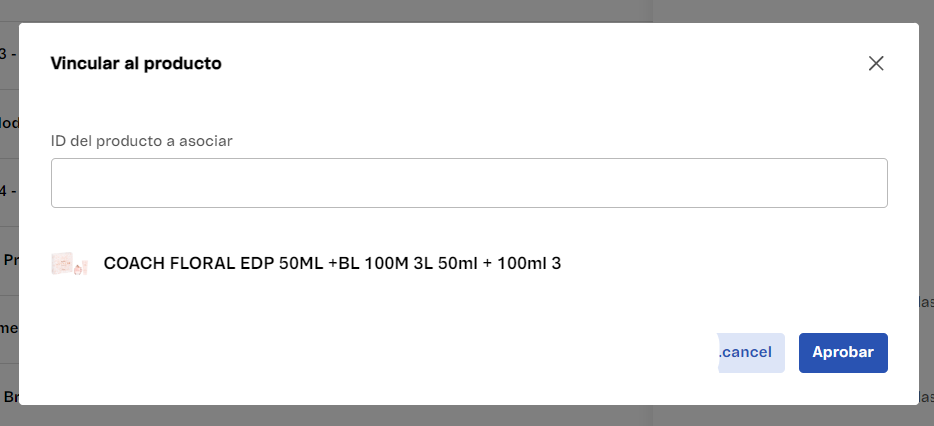 \n\n**Caso de uso** \n\nImagina el siguiente escenario: el marketplace ya tiene el SKU Camisa blanca en las tallas S, M y L. Pero recientemente, el seller ha agregado al stock las tallas XS y XL del mismo producto, Camisa blanca. \n\nAl crear una nueva asociación, las nuevas tallas se agrupan con las demás que ya estaban previamente registradas. Por lo tanto, el producto estará disponible en las tallas XS, S, M, L y XL. \n\n> ℹ️ Esta acción puede realizarse en las pestañas **Pendientes** y **Problemas**. \n\n#### Asociar a un SKU existente \n\nCrea una relación entre el SKU del seller y un SKU que ya existe en el catálogo del marketplace. Para llevar a cabo esta acción, sigue los pasos a continuación: \n\n1. Selecciona los productos deseados. \n2. Haz clic en el botón `Asociar al SKU`. \n3. Ingresa el **ID del SKU** que se asociará a cada SKU que se está aprobando. \n4. Haz clic en `Aprobar`. \n\n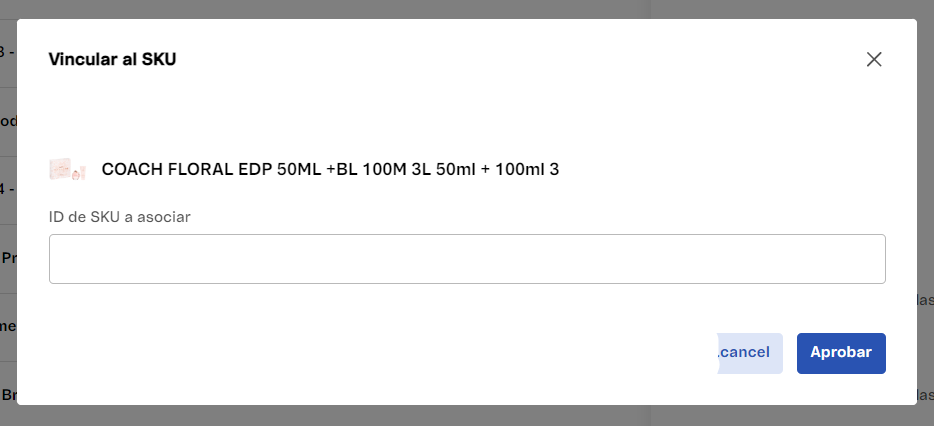 \n\n**Caso de uso** \n\nImagina el siguiente escenario: un marketplace tiene el smartphone XYZ con 128 GB de memoria del Seller 1. \n\nNo obstante, es posible que este marketplace reciba el mismo SKU de 128 GB del Seller 2. Para evitar duplicar el catálogo, el marketplace debe asociar estos SKU. \n\n> ℹ️ Esta acción puede realizarse en las pestañas **Pendientes** y **Problemas**.\n\n#### Bloquear \n\nEsta acción bloquea los anuncios seleccionados, impidiendo su reprocesamiento automático. Para llevar a cabo esta acción, sigue los pasos a continuación: \n\n1. Selecciona los productos deseados. \n2. Haz clic en el botón `Rechazar y bloquear `. \n3. Rellena el campo **Motivo del bloqueo** (opcional). O preenchimento é opcional. \n4. Haz clic en `Rechazar`. \n\n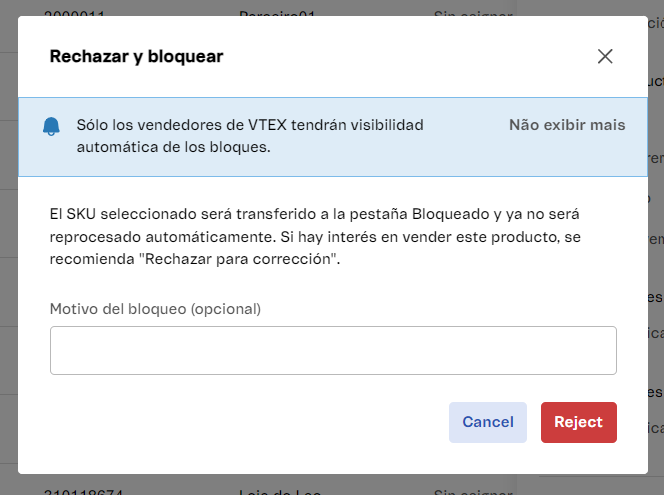\n\nCuando el marketplace bloquea un SKU, significa que la próxima vez que el seller envíe sus productos, aquellos que hayan sido bloqueados ya no serán incluidos entre los enviados. Es posible desbloquear un SKU a través de la API REST, si el marketplace desea volver a recibirlo como sugerencia del seller. Para más información sobre la aprobación de SKU, consulta nuestra documentación [Send SKU Suggestion](https://developers.vtex.com/docs/api-reference/marketplace-apis-suggestions#put-/suggestions/-sellerId-/-sellerSkuId-). \n\n> ℹ️ Esta acción puede realizarse en las pestañas **Pendientes** y **Problemas**. Los anuncios bloqueados se mostrarán en la pestaña **Bloqueados**. \n\n#### Rechazar para corrección \n\nRechaza el anuncio y envía al seller una solicitud para corregir la información. Para llevar a cabo esta acción, sigue los pasos a continuación: \n\n1. Selecciona los SKU deseados. \n2. Haz clic en el botón `Rechazar para corrección`. \n3. Completa el campo **Correcciones** con la información que el seller debe corregir. \n4. Haz clic en `Rechazar`. \n\n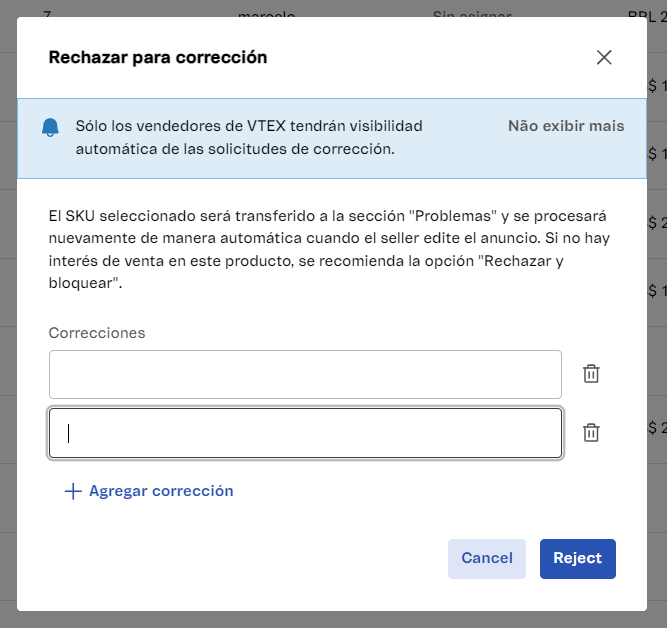 \n\n> ℹ️ Esta acción puede realizarse en la pestaña **Pendientes**. Los anuncios que necesitan corrección se mostrarán en la pestaña **Problemas**. \n\n#### Aprobación automática\n\nTambién puedes configurar la aprobación automática de SKU de un seller específico, independientemente de la puntuación asignada por Matcher. Esta acción solo puede realizarse a través de la API REST. Para saber más, consulta la documentación de [Suggestions](https://developers.vtex.com/docs/api-reference/marketplace-apis-suggestions)."}