{"section":"tutorials","requestedLocale":"es","requestedSlug":"security-monitor","locale":"es","slug":"security-monitor","path":"docs/es/tutorials/seguridad/vtex-shield/security-monitor.md","branch":"main","content":"> ℹ️ Esta funcionalidad es parte de [VTEX Shield](/es/docs/tutorials/vtex-shield). Si ya es cliente de VTEX y desea adoptar VTEX Shield para su negocio, por favor, póngase en contacto con el [Soporte Comercial](/es/docs/tracks/soporte-comercial). Pueden aplicarse tarifas adicionales. Si aún no es cliente pero está interesado en esta solución, por favor, complete el [formulario de contacto](https://vtex.com/co-es/contacto/).\n\nSecurity Monitor es un dashboard que ayuda a los retailers a identificar y gestionar riesgos potenciales en su entorno en tiempo real. La herramienta identifica y notifica por email a los retailers sobre riesgos relacionados con la configuración y el comportamiento de los usuarios administrativos, lo que permite tomar medidas preventivas contra las vulnerabilidades de seguridad.\n\nPara acceder al dashboard sigue los pasos a continuación:\n\n1. En el Admin VTEX, accede a **Dashboards**, o ingresa **Dashboards** en la barra de búsqueda.\n2. En **Security Monitor**, haz clic en **Security Monitor Dashboard**.\n\n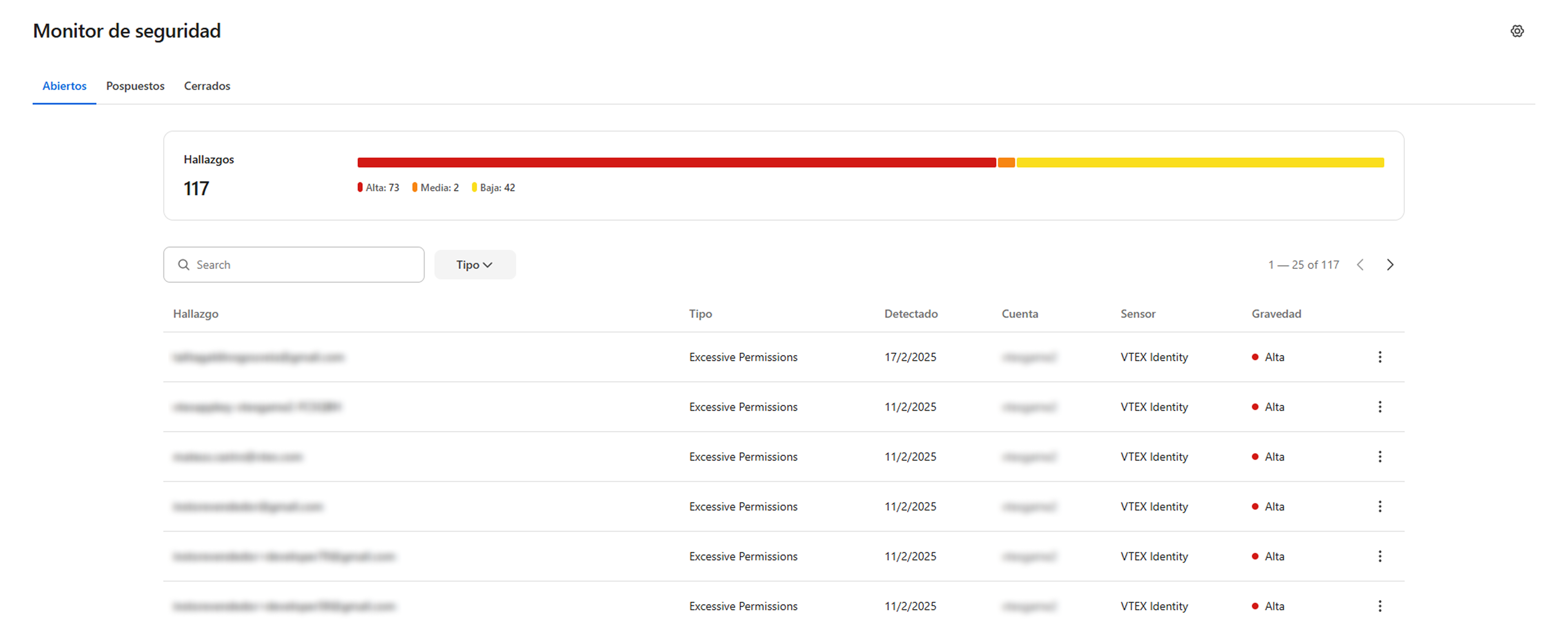\n\nSecurity Monitor presenta los resultados en tres pestañas, divididas por status:\n\n* [Abiertos](#abiertos)\n* [Pospuestos](#pospuestos)\n* [Cerrados](#cerrados)\n\nEn todas las pestañas pueden realizarse las siguientes acciones:\n\n* [Buscar hallazgos](#buscar-hallazgos)\n* [Filtrar hallazgos por tipo](#filtrar-hallazgos-por-tipo)\n* [Exportar hallazgos](#exportar-hallazgos)\n* [Editar configuración de las notificaciones](#editar-configuracion-de-las-notificaciones)\n\nConsulta a continuación información específica sobre la información disponible en cada pestaña y las acciones relacionadas.\n\n## Abiertos\n\nLa pestaña **Abiertos** muestra las amenazas identificadas por Security Monitor que aún no han sido gestionadas o pospuestas.\n\nLa barra superior muestra el número total de hallazgos y el número de amenazas por nivel de gravedad (alto, medio o bajo).\n\n\n\nLa pestaña muestra la lista completa de hallazgos abiertos en una tabla, del más reciente al más antiguo: \n\n| Columnas | Descripción |\n| --- | --- |\n| Hallazgo | Email de usuario o clave de API relacionado con el hallazgo. |\n| Tipo | Tipo de hallazgo detectado:
- **Claves de API antiguas:** [claves de API](/es/docs/tutorials/claves-de-api) que se crearon hace más de 6 meses.
- **Excesivos Admin Super:** usuarios o claves de API con el [rol](/es/docs/tutorials/roles) **Owner (Admin Super)**.
- **Claves de API filtradas:** [claves de API](/es/docs/tutorials/claves-de-api) expuestas en la web, identificadas por el equipo de seguridad de VTEX.
- **Usuarios inactivos:** usuarios que no han accedido al Admin en los últimos 30 días.
- **Permisiones Excesivas:** usuarios o claves de API con acceso a recursos que no han utilizado en los últimos 30 días.
|\n| Detectado | Fecha en que se detectó el hallazgo. |\n| Sensor | Sensor que detectó la amenaza:
|\n| Gravedad | Nivel de gravedad de la amenaza, determinado por el impacto o riesgo potencial:
- **Alta**
- **Media**
- **Baja**
|\n| Menú de acciones ⋮ | Opciones disponibles para abordar el hallazgo:
- [Gestionar](#gestionar-hallazgo)
- [Posponer](#posponer-hallazgo)
|\n\n### Gestionar hallazgo\n\nPara gestionar un hallazgo sigue las instrucciones a continuación:\n\n1. En la fila del hallazgo, haz clic en el menú ⋮ .\n2. Después, en `Gestionar`.\n\n Serás redirigido a la pantalla de **Usuarios** en **Configuración de la cuenta** para editar los roles asociados al usuario o a la clave de API en cuestión.\n\n### Posponer hallazgo\n\nPara mover un hallazgo a la pestaña **Pospuestos**, es decir, removerlo de la pestaña **Abiertos**, sigue las instrucciones a continuación:\n\n1. En la fila del hallazgo, haz clic en el menú ⋮ .\n2. Después, en `Posponer`.\n3. Elige el periodo de tiempo, en días, durante el cual deseas mantener este hallazgo en la pestaña **Pospuestos**. Las opciones disponibles son: **7**, **90** o **120** días.\n4. Haz clic en `Posponer`.\n\n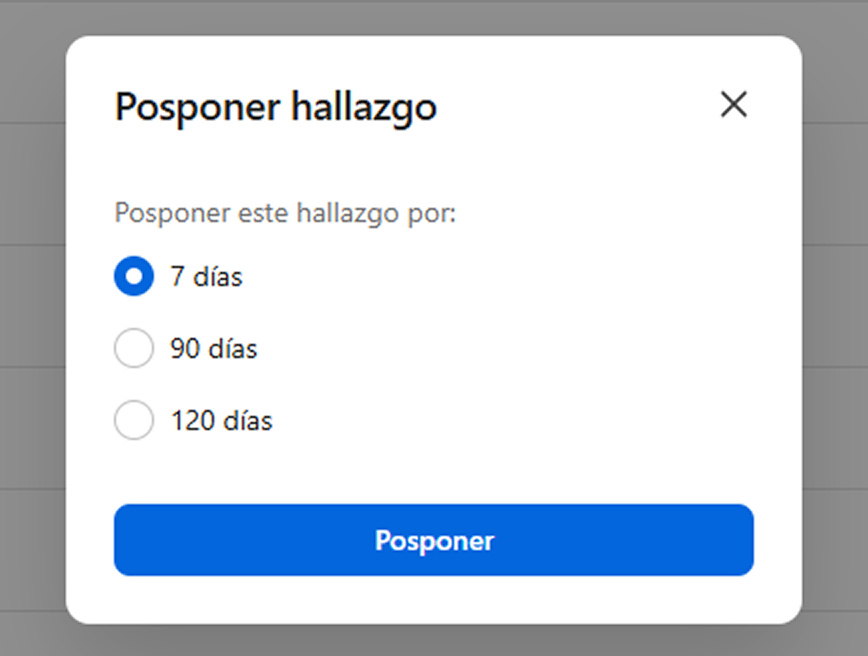\n\n## Pospuestos\n\nLa pestaña **Pospuestos** presenta en una tabla los hallazgos que se pospusieron, con la misma información descrita en la pestaña [Abiertos](#abiertos).\n\nEn la pestaña **Pospuestos**, el menú de acciones de cada hallazgo presenta únicamente la opción `Reactivar alerta`, la cual te permite revertir la acción de posponer y devolver el hallazgo a la pestaña **Abiertos**.\n\n## Cerrados\n\nLa pestaña **Cerrados** contiene la lista de hallazgos ya gestionados, es decir, finalizados. Esta información se presenta en forma de tabla y contiene: \n\n| Columnas | Descripción |\n| --- | --- |\n| Hallazgo | Email de usuario o clave de API relacionado con el hallazgo. |\n| Tipo | Tipo de hallazgo detectado:
- **Claves de API antiguas:** [claves de API](/es/docs/tutorials/claves-de-api) que se crearon hace más de 6 meses.
- **Excesivos Admin Super:** usuarios o claves de API con el [rol](/es/docs/tutorials/roles) **Owner (Admin Super)**.
- **Claves de API filtradas:** [claves de API](/es/docs/tutorials/claves-de-api) expuestas en la web, identificadas por el equipo de seguridad de VTEX.
- **Usuarios inactivos:** usuarios que no han accedido al Admin en los últimos 30 días.
|\n| Detectado | Fecha en que se detectó el hallazgo. |\n| Cerrado | Fecha en que se cerró el hallazgo. |\n| Cerrado por | Indica que el hallazgo se cerró automáticamente tras ser gestionado por un usuario administrativo. |\n| Gravedad | Nivel de gravedad de la amenaza, determinado por el impacto o riesgo potencial:
- **Alta**
- **Media**
- **Baja**
|\n\n## Buscar hallazgos\n\nEn la barra de búsqueda, ingresa la dirección de email del usuario o el nombre de la clave de API para encontrar hallazgos relacionados.\n\n## Filtrar hallazgos por tipo\n\nAl hacer clic en `Tipo` , puedes elegir uno de los tipos de hallazgo para filtrar los resultados mostrados en la lista. Haz clic en `Aplicar` para confirmar el filtro elegido y la lista se actualizará.\n\n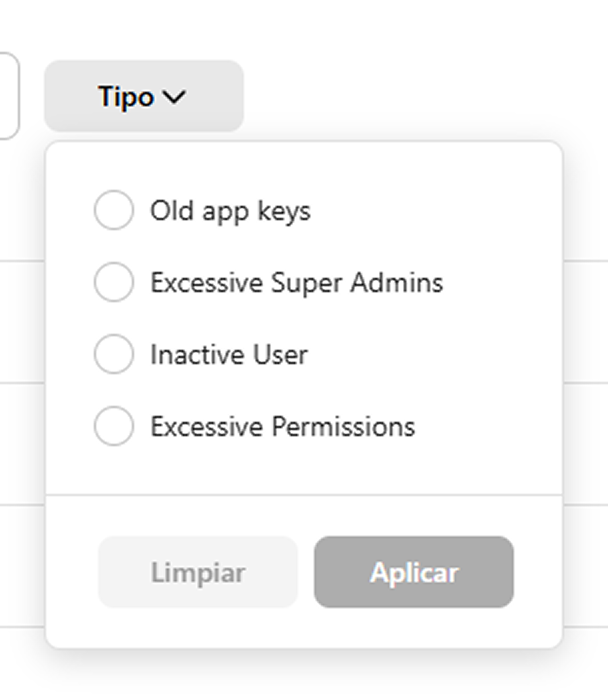\n\n## Exportar hallazgos\n\nPara exportar hallazgos a un archivo CSV sigue los pasos a continuación:\n\n1. Haz clic en el botón `Exportar` en la esquina superior derecha de la pantalla. \n2. Selecciona los hallazgos que deseas incluir en el archivo a exportar:\n * Todos los hallazgos \n * Abiertos \n * Pospuestos \n * Cerrados \n3. Haz clic en `Exportar`. El archivo generado se enviará por email tan pronto como esté listo. \n4. Abre el email recibido y haz clic en `Download` para descargar el archivo.\n\n### Información en el archivo exportado\n\nConsulta a continuación la información sobre cada hallazgo incluida en el archivo CSV exportado:\n\n| Columna | Descripción |\n| :---- | :---- |\n| *Id* | ID del hallazgo. |\n| *Type* | Tipo de hallazgo detectado. |\n| *Finding* | Email de usuario o clave de API relacionado con el hallazgo. |\n| *Sensor* | Sensor que detectó la amenaza (VTEX Identity). |\n| *Account* | Cuenta en la que se detectó la amenaza. |\n| *Severity* | Nivel de gravedad de la amenaza, determinado por el impacto o riesgo potencial: - High (alta)
- Medium (media)
- Low (baja)
|\n| *Detected* | Fecha y hora del hallazgo, en formato DD/MM/AAAA hh:mm:ss. |\n| *Description* | Acción recomendada ante el hallazgo. |\n| *Status* | Status de la amenaza: - Open (abierta)
- Closed (cerrada)
- AutoClosed (cerrada automáticamente)
|\n| *Snoozed Until* | Fecha hasta cuando estará pospuesto el hallazgo, en formato DD/MM/AAAA hh:mm:ss. Este campo se llena únicamente si el hallazgo está pospuesto. |\n| *Closed* | Fecha y hora en que el hallazgo se cerró, en formato DD/MM/AAAA hh:mm:ss. |\n| *Closed By* | Responsable de cerrar el hallazgo. |\n\n## Editar configuración de las notificaciones\n\nPara editar aquellos usuarios administrativos que recibirán notificaciones en caso de hallazgos, sigue los pasos a continuación:\n\n1. Haz clic en el engranaje de la esquina superior derecha de la pantalla. \n2. Ingresa el email del usuario a notificar y pulsa `Enter`. Repite este paso para agregar tantos usuarios como sea necesario.\n\n Para remover un usuario, haz clic en la `X` junto al email relacionado.\n3. Haz clic en `Guardar`.\n\n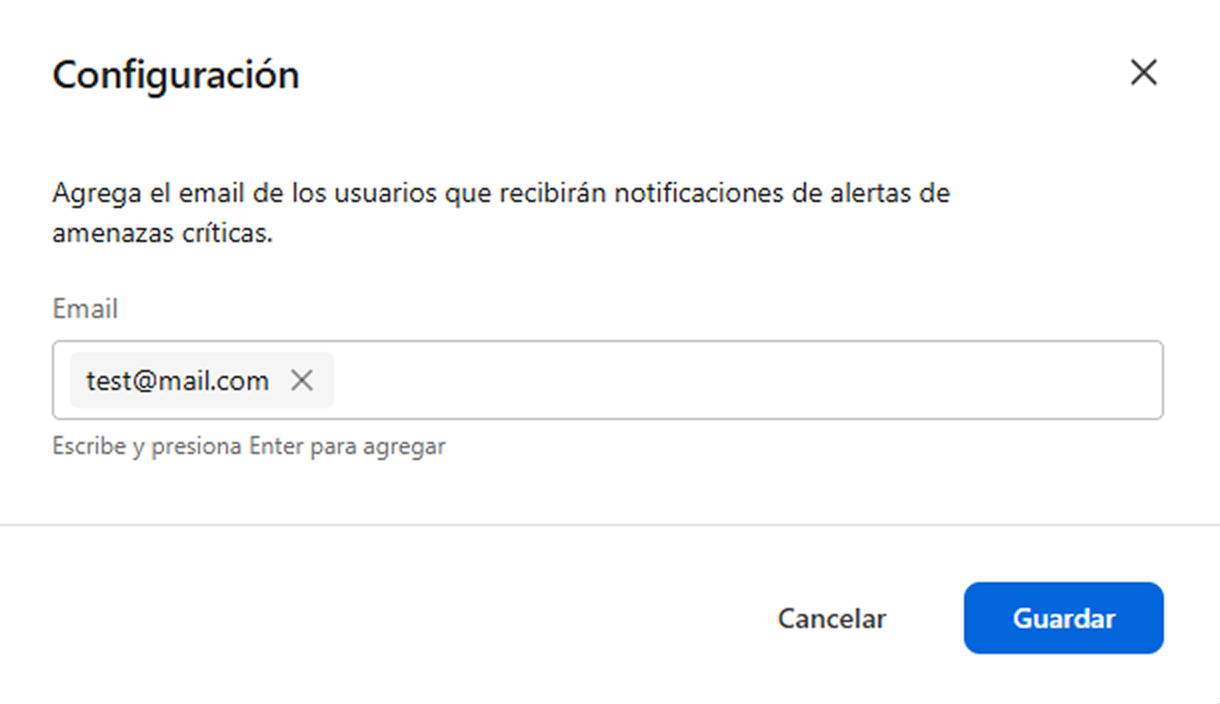\n\n## Más información\n\n* [VTEX Shield](/es/docs/tutorials/vtex-shield)\n* [Roles](/es/docs/tutorials/roles)\n* [Usuarios](/es/docs/tutorials/gestionar-usuarios-administradores)\n* [Claves de API](/es/docs/tutorials/claves-de-api)"}