{"section":"tutorials","requestedLocale":"es","requestedSlug":"registrar-colecciones-beta","locale":"es","slug":"registrar-colecciones-beta","path":"docs/es/tutorials/catalogo/colecciones/registrar-colecciones-beta.md","branch":"main","content":"> ℹ️ Existen dos formas de configurar las colecciones, a través del **CMS** o utilizando el módulo **Colecciones (Beta)**. Este artículo se refiere a la configuración de colecciones mediante el módulo **Colecciones (Beta)**. La funcionalidad está en versión Beta y disponible únicamente para ambientes Admin v3. En caso de dudas, [contacte a nuestro soporte](https://support.vtex.com/hc/es-419/requests).\n\nEste nuevo módulo de **Colecciones (Beta)** permite crear y gestionar colecciones de forma práctica y rápida.\n\nAl agrupar productos relacionados en colecciones, usted crea un proceso de descubrimiento para sus clientes, que puede conducirlos a encontrar nuevos productos y a comprar más mediante una mejor experiencia de compra.\n\nEste artículo explica cómo:\n\n- Crear una nueva colección.\n- Agregar y eliminar productos en la colección.\n- Alterar la posición de los ítems en la colección.\n- Exportar su colección como una plantilla.\n- Editar y eliminar una colección.\n\n## Requisito previo\n\nPara crear una colección, debe tener el [perfil de acceso](/es/docs/tutorials/roles) _Owner (Admin Super)_ o crear otro perfil con el recurso **Write Collections**, en la sección **Collection** de los perfiles de **Catalog**. Vea aquí [cómo crear un perfil de acceso](/es/docs/tutorials/roles#creando-un-perfil-de-acceso).\n\n> ℹ️ Es importante destacar que las colecciones creadas en este módulo no se alteran automáticamente. Las colecciones automáticas — realizadas mediante la selección de filtros — no se pueden configurar en el módulo.\n\n## Crear una colección\n\nRealice el siguiente paso a paso para registrar una nueva colección:\n\n1. En el Admin VTEX, accede a **Catálogo**, o escribe **Catálogo** en la barra de búsqueda en la parte superior de la página.\n2. Haga clic en **Colecciones**.\n3. Haga clic en el botón `Crear Colección`.\n4. Complete los [campos del formulario de la nueva colección](/es/docs/tutorials/registrar-colecciones-beta#campos-de-registro-de-la-coleccion).\n5. Haga clic en `Crear` para guardar la información ingresada en el formulario.\n6. Luego, [seleccione los productos](/es/docs/tutorials/registrar-colecciones-beta#seleccion-de-productos) que formarán parte de la colección.\n\n### Campos de registro de la colección\n\nPara entender mejor el significado de los campos de registro de una colección de productos, vea la descripción completa de cada campo a continuación:\n\n#### Configuración de la nueva colección\n\n- **Nombre de la colección:** nombre de la colección creada. Este campo es obligatorio.\n > ❗ No utilice caracteres especiales en el nombre de la colección.\n\n- **Descripción simple:** descripción con detalles de la colección para uso interno. No se utilizará para mecanismos de búsqueda.\n- **Agregar productos automáticamente**: incluir automáticamente los productos en la colección según los criterios seleccionados.\n\n#### Programación\n\n- **Fecha de inicio:** fecha y hora de inicio de la colección. Si se configuran fecha y hora futuras, la colección quedará registrada con el status programada.\n- **Establecer fecha final para la colección:** selección que permite configurar la fecha y la hora de finalización de la colección. \n- **Fecha final:** fecha y hora de finalización de la colección. Este campo sólo se muestra si está activada la opción **Establecer fecha final para la colección**.\n\n#### Activar\n\n- **Agregar etiqueta de la colección:** opción para que la colección tenga una etiqueta de destaque en los productos. \n- **Permitir que la colección se pueda buscar:** opción para que la colección pueda ser encontrada cuando se busque en la tienda.\n\n### Selección de productos\n\nLos productos pueden ser agregados a través de la selección de ítems en la lista del módulo __Colecciones__ o importando una plantilla en formato CSV o XML.\n\n#### Vía Admin VTEX\n\nLa selección de productos vía Admin VTEX se puede realizar a través de la lista de productos, la barra de búsqueda y los filtros. Es posible buscar un producto de acuerdo con las siguientes características:\n\n- Nombre del producto.\n- ID del producto.\n- Nombre del SKU.\n- ID del SKU.\n- Referencia del producto.\n\nHay una variedad de filtros que se pueden seleccionar para reducir la cantidad de productos que se muestran en la lista.\n\n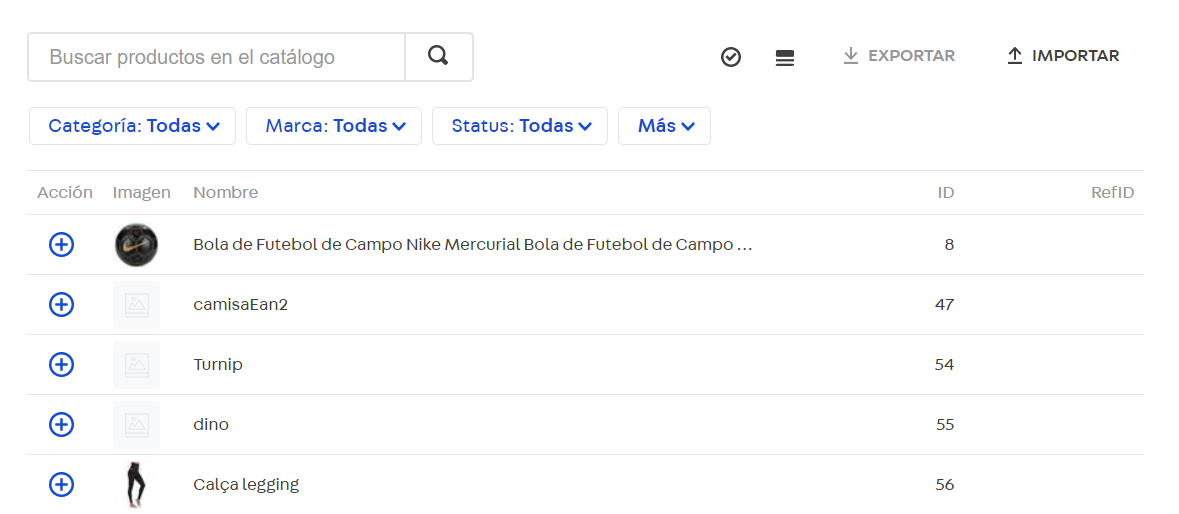\n\nUsted puede crear nuevos filtros a partir de otros criterios que no se incluyen en los filtros predeterminados. Las siguientes imágenes muestran algunas opciones:\n\n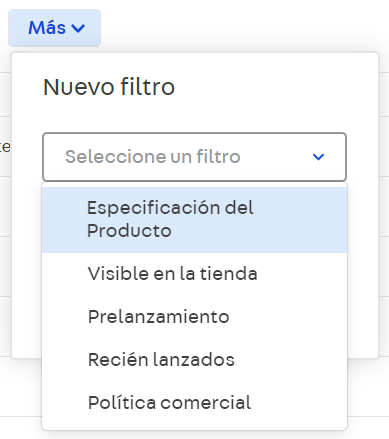\n\n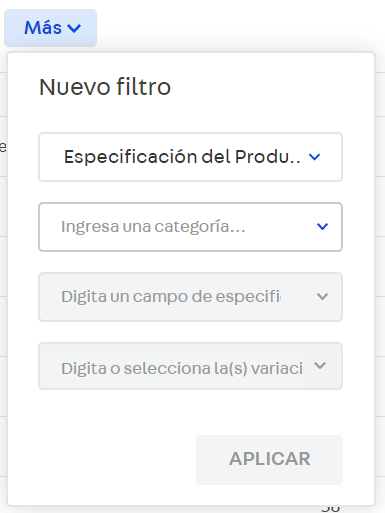\n\nPara agregar un producto a la colección, solo haga clic en el ícono del producto. De esa forma, se guardará en la colección automáticamente. \n\nSi desea más información sobre el ítem, haga clic en el ícono para abrir la página del producto, o haga clic en la imagen para verla de forma ampliada. \n\n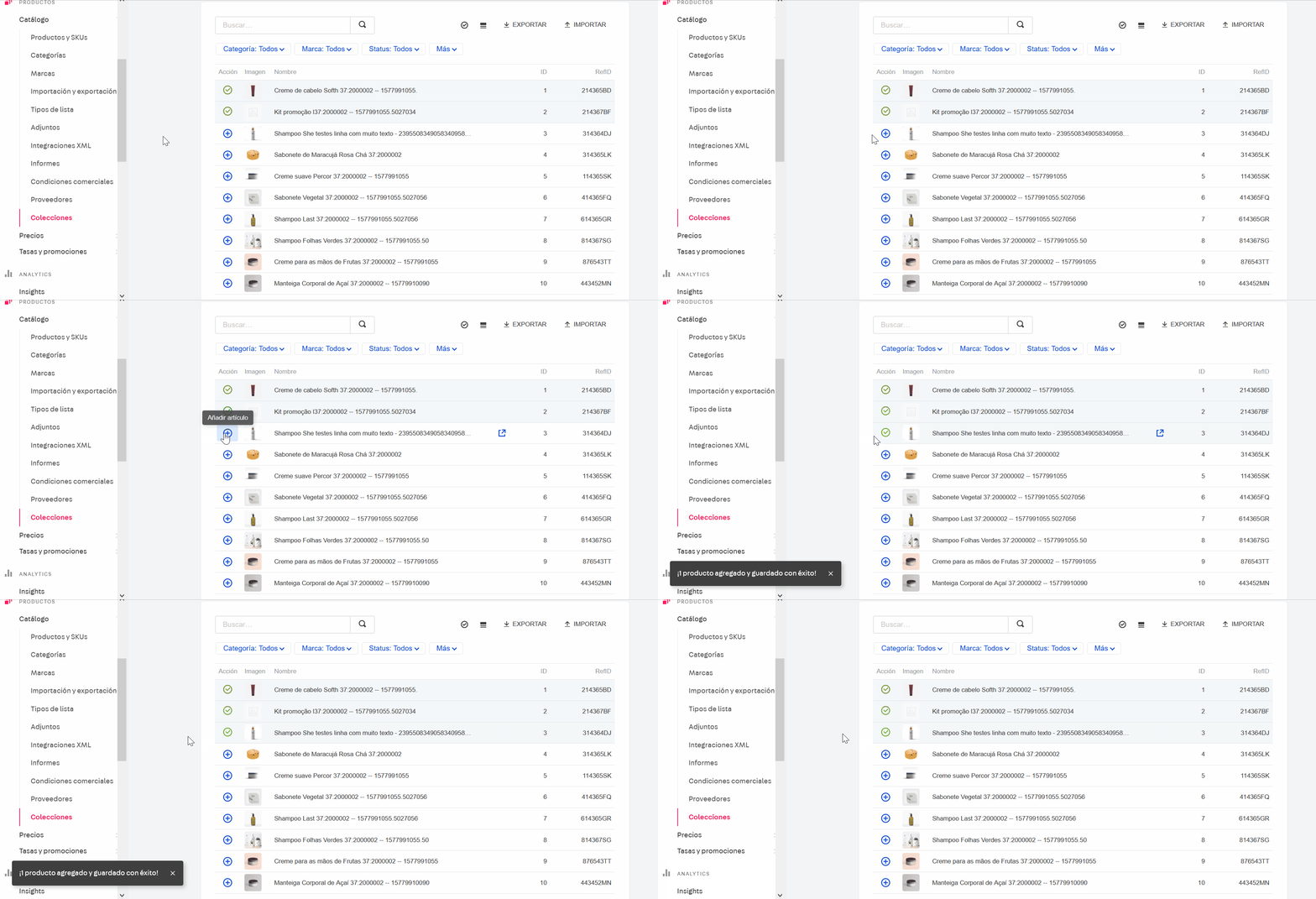\n\nSi desea incluir productos de forma masiva, aplique uno de los filtros y haga clic en el botón `Agregar Todo`. Es importante destacar que el producto debe tener al menos un SKU registrado para ser incluido en una colección.\n\n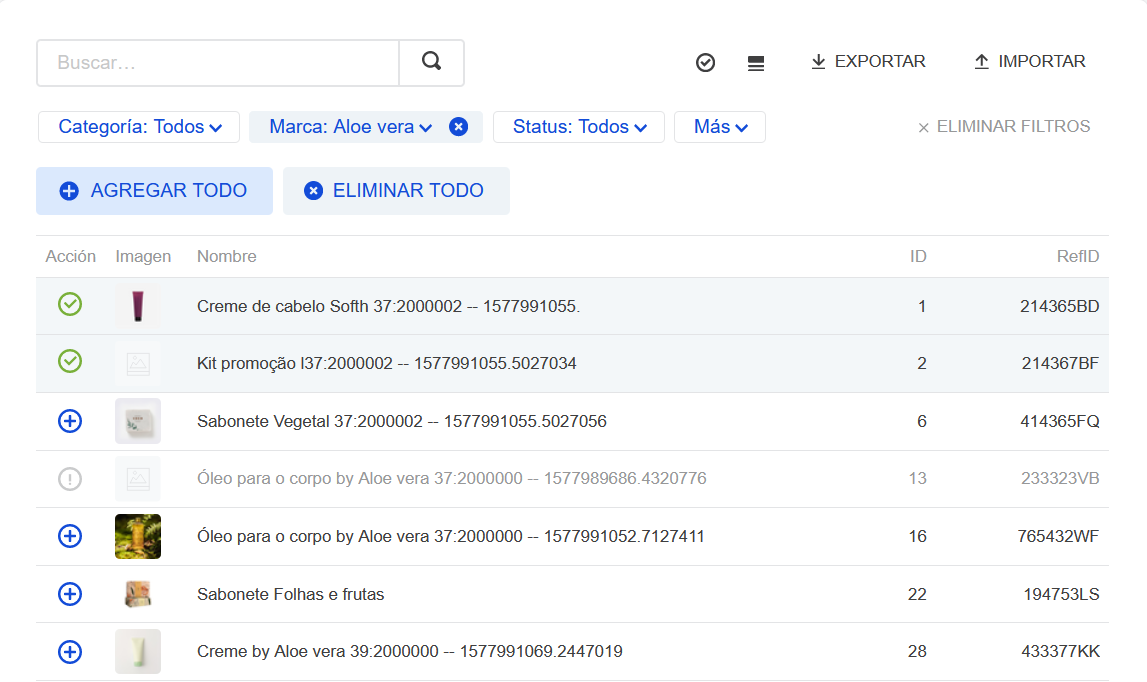\n\n> ❗ No agregue de forma masiva una cantidad superior a 150 mil productos. Eso puede comprometer la indexación del catálogo y el funcionamiento de la tienda.\n\n#### Por plantilla\nUsted también puede agregar ítems a una colección mediante una plantilla. \n\n> ℹ️ El límite máximo para la importación e exportación es de 10,000 SKUs por operación.\n\nPara eso, realice los siguientes pasos:\n\n 1. En el panel de su colección, haga clic en el botón `Importar`.\n 2. Haga clic en la opción **Incluir productos a la colección**, y luego en el botón `Importar`.\n 3. Haga clic en `Descargar la plantilla` para obtener la plantilla correcta como se muestra aquí:\n\n\n\n 4. Complete la plantilla con los IDs o los RefIDs de los productos o de los SKUs. Solo agregue un ID en cada fila. Independientemente del ID que ingrese, todos los SKUs del producto seleccionado se añadirán a la colección después de la importación.\n 5. Después de completar la plantilla, guarde las modificaciones e importe el documento en el Admin. Usted puede arrastrar y soltar el archivo en el área indicada o hacer clic en **Selecciona un archivo**. Se aceptan archivos en formato CSV o XML. En caso de que utilice un arquivo CSV, use , para delimitar los campos.\n 6. Para finalizar, haga clic en `Importar`.\n\n> ⚠️ La plantilla puede contener hasta 10.000 líneas. Sin embargo, en tiendas con un catálogo extenso, recomendamos incluir un máximo de 50 líneas a la vez para asegurar que la importación funcione correctamente.\n\n### Eliminación de productos\n\nLos productos se pueden eliminar mediante la selección de los ítems en la lista del módulo __Colecciones__, así como a través de la importación de una plantilla en formato CSV o XML para excluirlos.\n\n#### Vía Admin VTEX\n\nPara eliminar un ítem de la colección, solo debe hacer clic en el ícono del producto.\n\n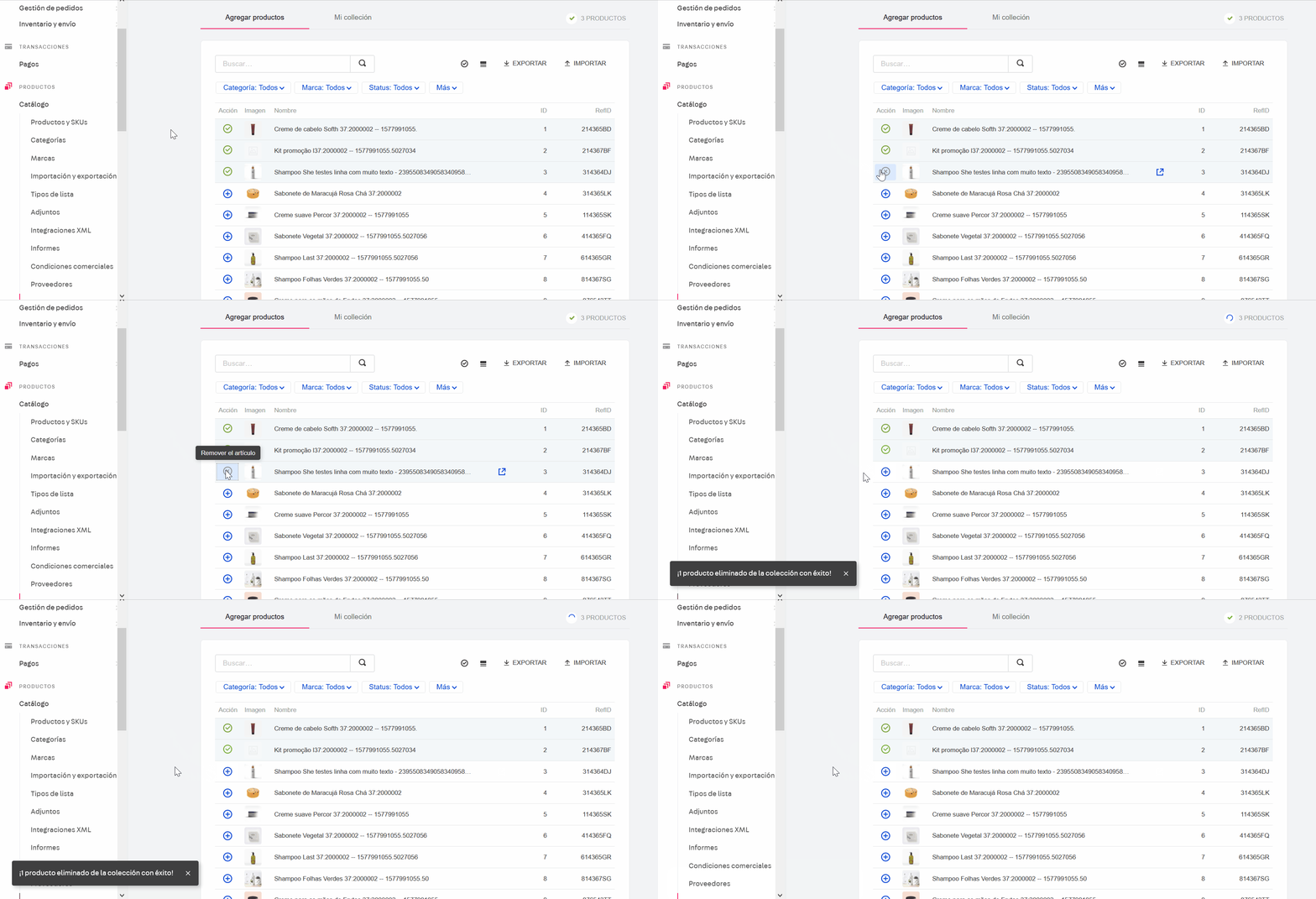\n\nSi desea eliminar productos de forma masiva, aplique uno de los filtros y haga clic en el botón `Eliminar Todo`.\n\n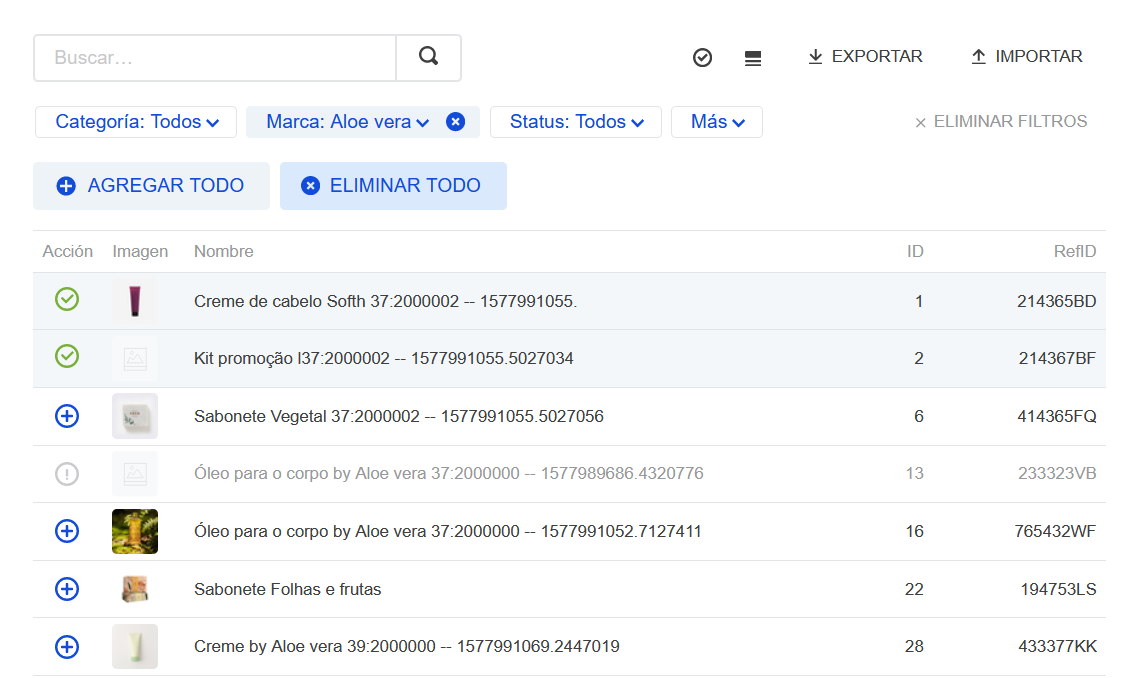\n\nTambién puede hacer clic en el botón (Productos nen esta colección) en la barra superior y después seleccionar `Eliminar Todo`. \n\n> ❗ No elimine de forma masiva una cantidad superior a 150 mil productos. Eso puede comprometer la indexación del catálogo y el funcionamiento de su tienda.\n\n#### Por plantilla\n\nUsted puede excluir los ítems de una colección mediante una plantilla. Para eso, realice los siguientes pasos: \n\n1. En el panel de su colección, haga clic en el botón `Importar`.\n2. Haga clic en la opción **Eliminar productos de la colección**, y luego en el botón `Importar`.\n3. Haga clic en **Descargar la plantilla** para obtener el modelo correcto de la plantilla. \n4. Después de completar la plantilla, envíela. Usted puede arrastrar y soltar el archivo en el área indicada o hacer clic en **Selecciona un archivo**. Se aceptan archivos en formato CSV o XML.\n5. Para finalizar, haga clic en `Importar`.\n\n### Alterar el orden de la colección\n\nPara alterar el orden de su colección, siga estos pasos:\n\n1. En el panel de su colección, haga clic en la pestaña **Mi colección**.\n2. Se puede cambiar la posición de los ítems de dos formas:\n\n a. Haga clic en el ícono , arrastre y suelte el ítem de acuerdo con la posición deseada.\n\n > ℹ️ No se puede utilizar esta opción si un filtro está activo.\n\n b. Seleccione la caja de los productos que desea alterar y haga clic en `Mover a la posición`. Indique el número de la nueva posición y, para finalizar, haga clic en `Mover`. De esta manera, puede ordenar todos los ítems de la lista de forma masiva.\n\n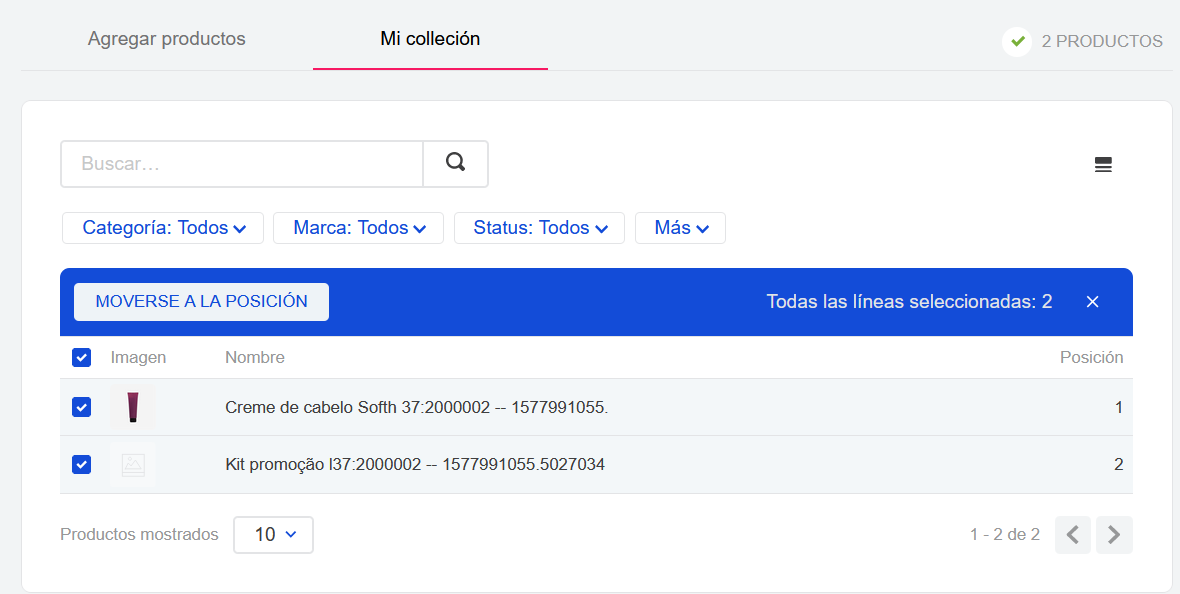\n\n### Exportar la plantilla de la colección\n\nUsted puede tener acceso a todos los productos de su colección a través de una plantilla. Para exportar su colección, realice los siguientes pasos:\n\n1. En el panel de su colección, haga clic en el botón `Exportar`.\n2. Elija el formato en el que desea exportar, CSV o XML.\n3. Seleccione si desea recibir la plantilla por correo electrónico o descargarla directamente en su computadora. \n4. Para finalizar, haga clic en `Exportar` para que se descargue el archivo o sea enviado a su correo electrónico, dependiendo de las opciones que seleccionó anteriormente.\n\n### Eliminar y editar una colección\n\nPara eliminar una colección, haga clic en el ícono en la lista de colecciones. Si desea editar una colección, siga estos pasos:\n\n1. Seleccione la colección que desea editar.\n2. Haga clic en el botón `Configuración de la colección`.\n3. Realice las alteraciones que desee.\n4. Haga clic en `Guardar`.\n\n## Status de la colección\n\nLas colecciones pueden tener los siguientes status:\n\n- **Activa**: una colección está activa cuando su fecha de inicio es anterior o igual a la fecha actual, y su fecha de finalización es posterior a la fecha actual.\n- **Inactiva**: una colección está inactiva cuando su fecha de finalización es anterior a la fecha actual.\n- **Programada**: una colección está programada cuando su fecha de inicio es posterior a la fecha actual."}