{"section":"tutorials","requestedLocale":"es","requestedSlug":"lista-de-reglas-de-merchandising","locale":"es","slug":"lista-de-reglas-de-merchandising","path":"docs/es/tutorials/intelligent-search/relevancia/lista-de-reglas-de-merchandising.md","branch":"main","content":"En el Admin VTEX, la página **Storefront** > **Intelligent Search** > **Reglas de merchandising** permite realizar las siguientes acciones:\n\n* [Crear](#crear-reglas-de-merchandising)\n* [Buscar](#buscar-reglas-de-merchandising)\n* [Editar](#editar-reglas-de-merchandising)\n* [Eliminar](#eliminar-reglas-de-merchandising)\n\n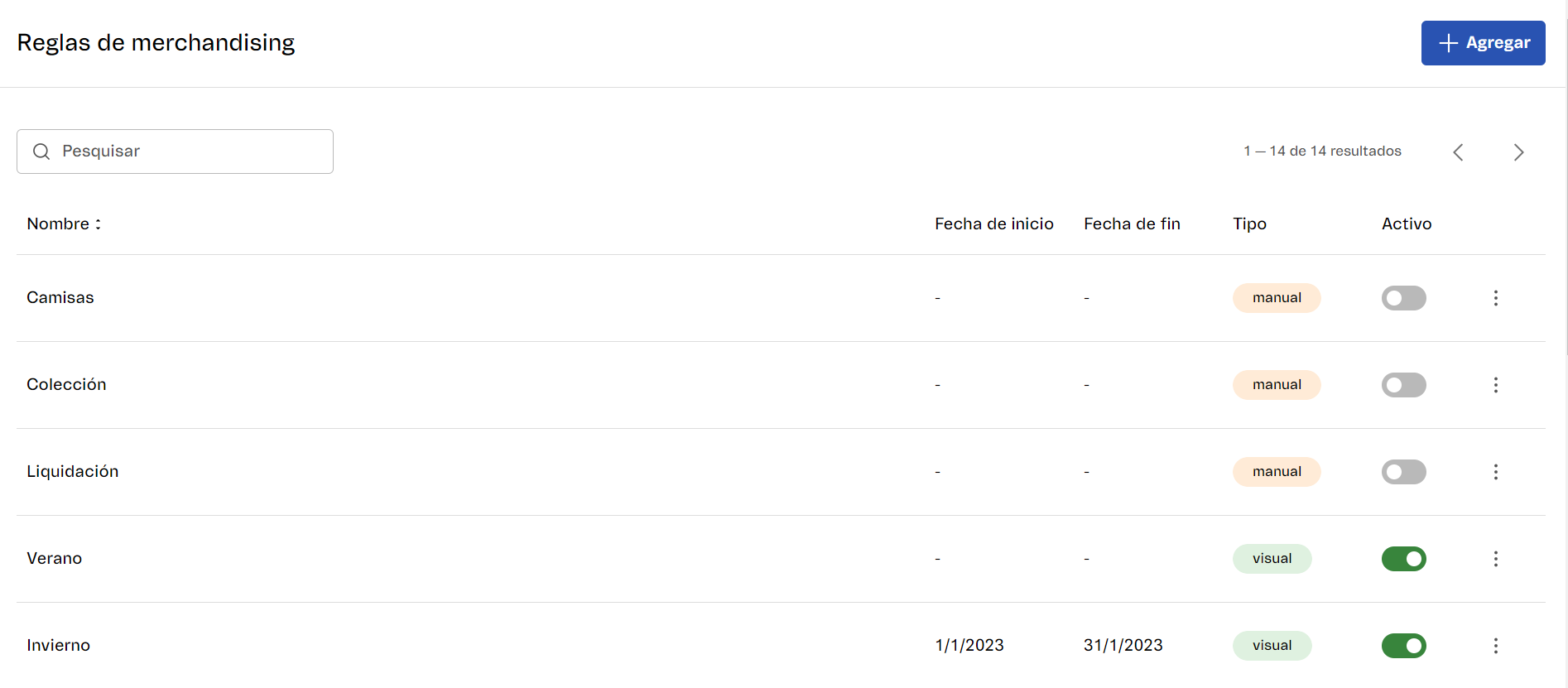\n\nLa página contiene la siguiente información: \n\n| Campos de la columna | Descripción |\n| - | - |\n| __Nombre__ | Nombre que identifica la regla de merchandising definida en la etapa [Crear reglas de merchandising](#crear-reglas-de-merchandising). |\n| __Fecha de inicio__ | Fecha en la que la regla de merchandising comenzará a estar disponible. |\n| __Fecha de fin__ | Fecha en la que la regla de merchandising dejará de estar disponible. |\n| __Tipo__ | Indica el [tipo de edición](#tipos-de-edicion) utilizado en la regla de merchandising. |\n| __Activa__ | Opción para activar o desactivar una regla de merchandising. |\n| __Acciones__ | Menú con acciones para `Editar` o `Eliminar` una regla de merchandising. |\n\n### Crear reglas de merchandising\n\nPara configurar una regla de merchandising, haga clic en `+ Agregar`. Más información sobre toda la información necesaria para crear una regla de merchandising en las siguientes secciones.\n\n### Tipos de edición\n\nExisten dos tipos de editor para Reglas de merchandising: el [Editor manual](/es/docs/tutorials/crear-regla-de-merchandising-editor-manual) y el [Editor visual](/es/docs/tutorials/crear-regla-de-merchandising-editor-visual).\n\nA continuación, te mostramos cuáles son las funcionalidades en cada una de estas opciones:\n\n| Funcionalidad | Descripción | Editor manual | Editor visual |\n|---|---|---|---|---|\n| Reglas de activación | Define las condiciones para la activación de la regla de merchandising. | Sí | Sí |\n| Reglas de personalización | Controla los resultados de la búsqueda a partir de condiciones específicas. | Sí | No |\n| Vista previa | Ofrece una vista previa de cómo los clientes verán los resultados de la búsqueda mientras navegan por la tienda. | No | Sí |\n| Reordenar los resultados de búsqueda | Modifica el orden de los artículos incluidos en la lista de los resultados de la búsqueda. | No | Sí |\n| Fijar productos en las primeras posiciones | Determina que un determinado elemento de un resultado de búsqueda se muestre siempre en la primera posición entre los resultados de búsqueda. | No | Sí |\n\n## Buscar reglas de merchandising\n\nPara buscar una regla de merchandising, escribe el nombre de la regla de comercialización en la barra de búsqueda.\n\n## Editar reglas de merchandising\n\nPuedes editar la información de una regla de merchandising siguiendo los pasos a continuación.\n\n1. Haz clic en el menú de la línea de la regla de merchandising y, a continuación, en el botón `Editar`.\n2. Edita la información deseada en la regla de merchandising.\n3. Haz clic en `Guardar`.\n\n## Eliminar reglas de merchandising\n\nPuedes eliminar una regla haciendo clic en el menú de la línea de la regla de merchandising y, a continuación, en el botón `Eliminar`."}