{"section":"tutorials","requestedLocale":"es","requestedSlug":"como-identificar-las-promociones-aplicadas-en-el-carrito","locale":"es","slug":"como-identificar-las-promociones-aplicadas-en-el-carrito","path":"docs/es/tutorials/tasas-y-promociones/promociones/como-identificar-las-promociones-aplicadas-en-el-carrito.md","branch":"main","content":"Hay tres maneras de saber cuáles son las promociones que están aplicándose en el carrito. En las secciones a continuación, te mostraremos cuáles son:\n\n* [Gestión de pedidos](#gestion-de-pedidos)\n* [Carrito](#carrito)\n* [orderForm](#orderform)\n* [Simulador de Promociones (Beta)](#simulador-de-promociones-beta)\n\n## Gestión de pedidos\n\nPuedes hacer un pedido de prueba en la tienda y, luego, verificar en **Gestión de pedidos** qué promociones se aplicaron.\n\nEjemplo: imagina un pedido en el que se aplicó el envío gratis, pero no sabes por qué. Al hacer clic en un pedido en **Gestión de pedidos**, encontrarás el nombre de la promoción registrada en la sección **Ventas y Marketing** o **Promociones y asociaciones**.\n\n *Detalles del pedido*\n\n
 *Detalles del pedido (Beta)*\n\nSi no hay ninguna promoción en la lista, eso significa que el envío gratis no se debe a una promoción, es decir, que el cálculo del envío en el módulo **Stock y entrega** tuvo como resultado cero. En ese caso, será necesario usar el **Simulador de envío** para comprender por qué razón el envío tiene un valor de cero.\n\n## Carrito\n\nEn el carrito, puedes pasar el mouse sobre el ícono de interrogación que está debajo del precio de cada ítem para ver los descuentos aplicados, tal como se muestra a continuación.\n\nSin embargo, si se aplicó más de una promoción, aparecerá solo la sumatoria de todos los descuentos, lo cual dificultará el análisis del escenario.\n\n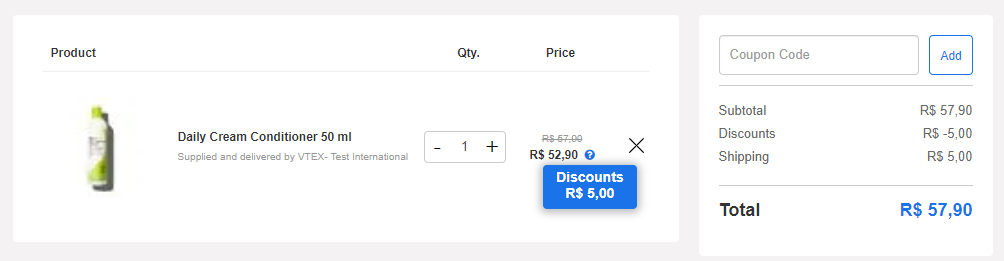\n\n## orderForm\n\n> ⚠️ Para realizar la investigación que se muestra en esta sección, deberás usar Google Chrome. Como se trata de una herramienta externa a VTEX, puede actualizarse sin previo aviso.\n\nEn la página del carrito, puedes verificar el `orderForm`, un archivo en formato JSON con toda la información correspondiente al pedido que se está creando.\n\nSigue estos pasos para encontrar el `orderForm` e identificar las promociones aplicadas:\n\n1. En el carrito, haz clic en la pantalla con el botón derecho del mouse y, luego, haz clic en **Inspeccionar**. Otra opción es acceder directamente a las **Herramientas de desarrollador** a través del atajo `Ctrl+Shift+I`.\n2. Haz clic en `Network`.\n3. Selecciona la opción **Mantener registro**.\n4. Actualiza la página.\n5. Una vez que cargue, presiona `Ctrl+F` para hacer una búsqueda en la ventana **Herramientas de desarrollador**. Escribe `orderForm` en la barra de búsqueda. 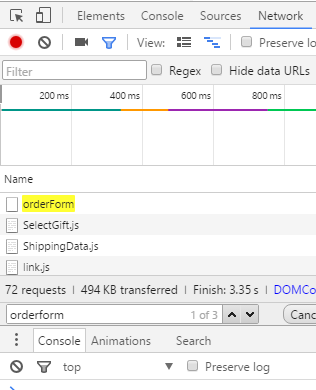\n6. Haz clic sobre la línea de `orderForm`. Se abrirá una nueva ventana al costado.\n7. Haz clic en `Preview (Previsualizar)`.\n8. Busca `ratesAndBenefitsData` y haz clic en el ítem.\n9. Haz clic en el sub-ítem `ratesAndBenefitsIdentifiers`.\n10. Habrá un índice para cada promoción que se esté aplicando.\n\n Entre la información de ese índice, el campo `name` muestra el nombre de la promoción registrada en el módulo **Promociones y tasas**.\n\n El campo `id` muestra el identificador único de la promoción registrada en el módulo **Promociones y tasas**. Puedes acceder a las configuraciones de la promoción directamente desde la URL `https://{accountName}.vtexcommercestable.com.br/admin/rnb/#/benefit/{id}`, cambiando \\{accountName\\} por el nombre de tu cuenta e \\{id\\} por el identificador de la promoción.\n\n## Simulador de Promociones (Beta)\n\nEl Simulador de promociones es una herramienta que permite ver las promociones creadas en la plataforma VTEX que se aplicaron al carrito y sus condiciones de activación. Como las promociones pueden configurarse de diversas maneras, es importante poder ver la [competencia](/es/docs/tutorials/como-funciona-la-competencia-de-promociones), la acumulación de promociones durante la compra y las causas de activación de dichas promociones.\n\nPara obtener más información, lea el artículo [Simulador de promociones (Beta)](/es/docs/tutorials/simulador-de-promociones-beta).\n\n## Más información\n\n* [Cómo funcionan las promociones](/es/docs/tracks/como-funcionan-las-promociones)\n* [Cómo identificar promociones asignadas a un SKU](/es/docs/tutorials/como-identificar-promociones-asignadas-un-sku)"}
*Detalles del pedido (Beta)*\n\nSi no hay ninguna promoción en la lista, eso significa que el envío gratis no se debe a una promoción, es decir, que el cálculo del envío en el módulo **Stock y entrega** tuvo como resultado cero. En ese caso, será necesario usar el **Simulador de envío** para comprender por qué razón el envío tiene un valor de cero.\n\n## Carrito\n\nEn el carrito, puedes pasar el mouse sobre el ícono de interrogación que está debajo del precio de cada ítem para ver los descuentos aplicados, tal como se muestra a continuación.\n\nSin embargo, si se aplicó más de una promoción, aparecerá solo la sumatoria de todos los descuentos, lo cual dificultará el análisis del escenario.\n\n\n\n## orderForm\n\n> ⚠️ Para realizar la investigación que se muestra en esta sección, deberás usar Google Chrome. Como se trata de una herramienta externa a VTEX, puede actualizarse sin previo aviso.\n\nEn la página del carrito, puedes verificar el `orderForm`, un archivo en formato JSON con toda la información correspondiente al pedido que se está creando.\n\nSigue estos pasos para encontrar el `orderForm` e identificar las promociones aplicadas:\n\n1. En el carrito, haz clic en la pantalla con el botón derecho del mouse y, luego, haz clic en **Inspeccionar**. Otra opción es acceder directamente a las **Herramientas de desarrollador** a través del atajo `Ctrl+Shift+I`.\n2. Haz clic en `Network`.\n3. Selecciona la opción **Mantener registro**.\n4. Actualiza la página.\n5. Una vez que cargue, presiona `Ctrl+F` para hacer una búsqueda en la ventana **Herramientas de desarrollador**. Escribe `orderForm` en la barra de búsqueda. \n6. Haz clic sobre la línea de `orderForm`. Se abrirá una nueva ventana al costado.\n7. Haz clic en `Preview (Previsualizar)`.\n8. Busca `ratesAndBenefitsData` y haz clic en el ítem.\n9. Haz clic en el sub-ítem `ratesAndBenefitsIdentifiers`.\n10. Habrá un índice para cada promoción que se esté aplicando.\n\n Entre la información de ese índice, el campo `name` muestra el nombre de la promoción registrada en el módulo **Promociones y tasas**.\n\n El campo `id` muestra el identificador único de la promoción registrada en el módulo **Promociones y tasas**. Puedes acceder a las configuraciones de la promoción directamente desde la URL `https://{accountName}.vtexcommercestable.com.br/admin/rnb/#/benefit/{id}`, cambiando \\{accountName\\} por el nombre de tu cuenta e \\{id\\} por el identificador de la promoción.\n\n## Simulador de Promociones (Beta)\n\nEl Simulador de promociones es una herramienta que permite ver las promociones creadas en la plataforma VTEX que se aplicaron al carrito y sus condiciones de activación. Como las promociones pueden configurarse de diversas maneras, es importante poder ver la [competencia](/es/docs/tutorials/como-funciona-la-competencia-de-promociones), la acumulación de promociones durante la compra y las causas de activación de dichas promociones.\n\nPara obtener más información, lea el artículo [Simulador de promociones (Beta)](/es/docs/tutorials/simulador-de-promociones-beta).\n\n## Más información\n\n* [Cómo funcionan las promociones](/es/docs/tracks/como-funcionan-las-promociones)\n* [Cómo identificar promociones asignadas a un SKU](/es/docs/tutorials/como-identificar-promociones-asignadas-un-sku)"}