\\{accountName\\} en la dirección: `https://{accountName}.myvtex.com/admin`\n\n## Configuración\n\nAl finalizar la instalación de la app en su tienda, será dirigido a su página de configuración. Se puede encontrar en *Apps > Mis Apps > Social Selling > Configuración*.\n\nRevise los detalles de cada configuración a continuación. Si necesita hacer algún ajuste, no olvide pulsar el botón **Guardar** para que se apliquen los cambios en su tienda.\n\n### Activar app\n\nCuando está activada, esta configuración hace que la interfaz de carrito compartible aparezca para los usuarios que acceden a su tienda a través del enlace:\n\n`https://{Dirección web de su tienda}/checkout/?socialselling=on`\n\nCuando está desactiva, la interfaz deja de aparecer para todos los usuarios.\n\n### Agregar vendedor\n\nEsta configuración permite activar la identificación de los vendedores a través de campos específicos en el pedido.\n\n- __Activo__: permite mostrar u ocultar el botón __Agregar código de vendedor__ en la interfaz de carrito compartible.\n\n- __Agregar utmiCampaign__: habilita el campo `utmiCampaign` para rellenar.\n\n- __Agregar marketingTag__: habilita el campo `marketingTag` para rellenar.\n\nLa elección del campo en el que se ingresará el código del vendedor depende de las necesidades de la tienda. En el formulario de pedido, `utmiCampaign` recibe apenas un valor, mientras que `marketingTags` permite ingresar múltiples valores.\n\nSi se seleccionan ambas alternativas, el vendedor debe indicar qué campo está rellenando en la interfaz de carrito compartible.\n\n> ℹ️ La información registrada puede encontrarse en el card **Promociones y Marketing** en los [detalles del pedido](/es/docs/tracks/ver-detalles-del-pedido) o en el objeto `marketingData` devuelto al obtener la información del pedido mediante [Orders API](https://developers.vtex.com/docs/api-reference/orders-api#get-/api/oms/pvt/orders/-orderId-).\n\n### Canales\n\nEsta configuración le permite activar los canales que desea utilizar en la interfaz para compartir el carrito.\n\n- Whatsapp\n- Facebook Messenger\n- SMS\n- Enlace \n- Gmail\n- Correo electrónico \n\n> ⚠️ Recuerde que el vendedor deberá iniciar sesión en las cuentas de las redes sociales y aplicaciones utilizadas para compartir en el dispositivo empleado para crear el carrito.\n\n## Personalización (opcional)\n\nSi desea personalizar los colores de los botones de la interfaz de carrito compartible de su tienda, esto es posible a través de la [personalización del Checkout](/es/tutorial/configurar-template-no-smartcheckout--frequentlyAskedQuestions_599).\n\nEn la siguiente imagen, la opción A muestra los colores originales y la opción B una posible personalización.\n\n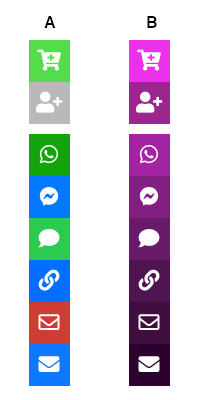\n\nEl código que figura a continuación debe añadirse al final del archivo `checkout5-custom.css` o `checkout6-custom.css`, disponible para su personalización en *Configuración de la tienda > Checkout > Código*. El archivo que debe editarse depende de la versión de Checkout utilizada por su tienda.\n\n> ❗ **Atención:** Errores en la personalización del checkout pueden afectar el flujo de compras de sus clientes. En caso de que no entienda el siguiente código, pida ayuda a su equipo técnico.\n\nLuego, basta con cambiar las propiedades en el código CSS según sea necesario. \n\n```\n/* START Pick Color Nuevo Carrito */\n.sb-b-erasecart .sb-icon,\n.sb-b-erasecart .sb-label,\n.sb-b-erasecart a:hover .sb-icon {\n color: #fff!important;\n background-color: #ee38ed!important\n}\n/* END Pick Color Nuevo Carrito */\n/* START Pick Color Codigo Vendedor */\n.sb-b-codigovendedor .sb-icon,\n.sb-b-codigovendedor .sb-label,\n.sb-b-codigovendedor a:hover .sb-icon {\n color: #fff!important;\n background-color: #a62a9a!important\n}\n/* END Pick Color Codigo Vendedor */\n/* START Pick Color Whatsapp */\n.sb-b-whatsapp .sb-icon,\n.sb-b-whatsapp .sb-label,\n.sb-b-whatsapp a:hover .sb-icon {\n color: #fff!important;\n background-color: #ad28ac!important\n}\n/* END Pick Color Whatsapp */\n/* START Pick Color Facebook Messenger */\n.sb-b-facebook-messenger .sb-icon,\n.sb-b-facebook-messenger .sb-label,\n.sb-b-facebook-messenger a:hover .sb-icon {\n color: #fff!important;\n background-color: #8e208d!important\n}\n/* END Pick Color Facebook Messenger */\n/* START Pick Color SMS */\n.sb-b-sms .sb-icon,\n.sb-b-sms .sb-label,\n.sb-b-sms a:hover .sb-icon {\n color: #fff!important;\n background-color: #751b74!important\n}\n/* END Pick Color SMS */\n/* START Pick Color Link */\n.sb-b-link .sb-icon,\n.sb-b-link .sb-label,\n.sb-b-link a:hover .sb-icon {\n color: #fff!important;\n background-color: #5a155a!important\n}\n/* END Pick Color Link */\n/* START Pick Color GMAIL */\n.sb-b-gmail .sb-icon,\n.sb-b-gmail .sb-label,\n.sb-b-gmail a:hover .sb-icon {\n color: #fff!important;\n background-color: #480b48!important\n}\n/* END Pick Color GMAIL */\n/* START Pick Color Email */\n.sb-b-email .sb-icon,\n.sb-b-email .sb-label,\n.sb-b-email a:hover .sb-icon {\n color: #fff!important;\n background-color: #330133!important\n}\n/* END Pick Color Email */\n/* START Pick Color BUTTON OK */\n.swal2-styled.swal2-confirm {\n border: 0!important;\n border-radius: .25em!important;\n background: initial!important;\n background-color: #31c431!important;\n color: #fff!important;\n font-size: 1.0625em!important;\n}\n/* END Pick Color BUTTON OK */\n/* START Pick Color BUTTON CANCEL */\n.swal2-styled.swal2-cancel {\n border: 0!important;\n border-radius: .25em!important;\n background: initial!important;\n background-color: #a0a0a0!important;\n color: #fff!important;\n font-size: 1.0625em!important;\n}\n/* END Pick Color BUTTON CANCEL */\n```\n\n## Preguntas frecuentes (FAQ)\n\n### ¿Cómo esta funcionalidad es técnicamente posible?\n\nLa app utiliza la funcionalidad de [carrito compartido](/es/docs/tutorials/que-es-el-carrito-compartido) de VTEX, que permite que más de un cliente añada, elimine o actualice ítems e información de un mismo carrito.\n\n### ¿Cómo identificar al vendedor y a la promoción?\n\nPresentamos algunas posibilidades en la tabla de abajo. Recomendamos que el equipo de soporte técnico de la tienda evalúe la forma más sencilla de satisfacer las necesidades comerciales.\n\n| Escenario | \nDescripción | \nDetalles | \n
|---|---|---|
| **1** | \nutmi_campaign + marketingTag | \n\n `utmiCampaign = codigoVendedor`\n `marketingTags[1] = promo10off`\n | \n
| **2** | \nmarketingTag | \n\n `marketingTags[1] = codigoVendedor`\n `marketingTags[2] = promo10off`\n | \n
| **3** | \nutmi_campaign + cupón | \n\n `utmiCampaign = codigoVendedor`\n `coupon = cuponDescuento`\n | \n
| **4** | \ncupon | \n`coupon = cuponDescuentoVendedor` | \n