{"section":"tutorials","requestedLocale":"es","requestedSlug":"agregar-o-editar-skus","locale":"es","slug":"agregar-o-editar-skus","path":"docs/es/tutorials/catalogo/productos-y-skus/agregar-o-editar-skus.md","branch":"main","content":"La página [Productos y SKUs](/es/docs/tutorials/productos-y-skus) permite a los retailers registrar productos y variaciones nuevas o gestionar los existentes. Este artículo describe cómo agregar o editar SKUs. Para más información sobre productos, consulta el artículo [Agregar o editar productos](/es/docs/tutorials/agregar-o-editar-productos).\n\nTodo nuevo SKU debe vincularse a un producto. Para registrar un nuevo SKU después de haber creado un producto, sigue los pasos a continuación:\n\n1. En el Admin VTEX, accede a **Catálogo > Productos y SKUs** o ingresa **Productos y SKUs** en la barra de búsqueda en la parte superior de la página.\n2. Haz clic en la fila del producto deseado.\n3. Haz clic en la pestaña **SKUs**.\n4. Haz clic en el ícono + para **Abrir las opciones de agregar SKUs**.\n5. Haz clic en `Agregar nuevo SKU`.\n\n > ℹ️ Puedes crear un nuevo SKU a partir de otro SKU existente en el producto en la pestaña SKUs, haciendo clic en **ícono de menú del SKU > Duplicar > Guardar**.\n\n6. Rellena los campos del formulario de registro de SKU, según se describe en las secciones:\n\n * [Nombre y status](#nombre-y-status)\n * [Especificaciones](#especificaciones)\n * [Contenido multimedia](#contenido-multimedia)\n * [Identificadores](#identificadores)\n * [Logística](#logistica)\n * [Estrategia comercial](#estrategia-comercial)\n * [Personalizaciones](#personalizaciones)\n * [Recomendaciones de cross-sell y up-sell](#recomendaciones-de-cross-sell-y-up-sell)\n * [Atributos](#atributos)\n\n > Los campos obligatorios están marcados con un asterisco (*).\n\n7. Haz clic en `Guardar`.\n\n> ⚠️ Puedes inactivar un SKU después de crearlo, pero no puedes eliminarlo si es el único SKU del producto. La plataforma solo permite eliminar SKUs y productos en masa mediante [Mantenimiento de base de datos (Full Cleanup)](/es/docs/tutorials/mantenimiento-de-base-de-datos-full-cleanup).\n\nDespués de crear el SKU, puedes monitorear su disponibilidad para la venta a través del ícono de color. Al pasar el mouse sobre el ícono, se muestra un texto que explica el significado del color, según se ilustra en la siguiente imagen. Más información en [Productos y SKUs](/es/docs/tutorials/productos-y-skus).\n\n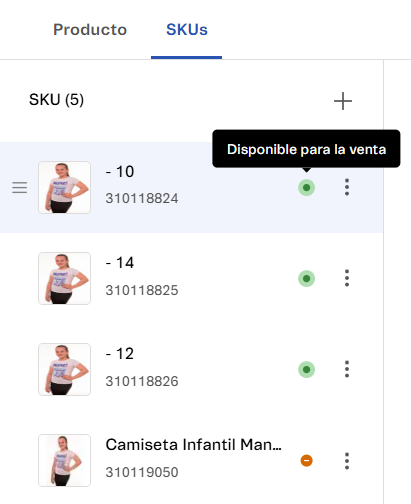\n\nAdemás, después de registrar el SKU puedes agregarlo a un [kit](/es/docs/tutorials/que-es-un-kit) haciendo clic en el ícono de menú en la fila del SKU deseado y seleccionando la opción `Crear kit`. Ten en cuenta que transformar un SKU en un kit es permanente y no se puede deshacer.\n\nEn las siguientes secciones se describen los campos del formulario, incluyendo detalles sobre cómo rellenarlos.\n\n> ⚠️ Hay un límite de 50 SKU por producto. Para solicitar que se amplíe el límite, ponte en contacto con [nuestro Soporte](https://help.vtex.com/es/support).\n\n## Nombre y status\n\nLa primera parte incluye el nombre y activación del SKU:\n\n* **Nombre*:** ingresa el nombre del SKU, es decir, la identificación de la variante del producto. El nombre tiene un límite de 200 caracteres. Ejemplo: para el producto \"Refrigerador\", el nombre del SKU puede ser \"436 L\".\n* **Activo:** para activar el SKU que estás creando, habilita el botón de alternancia . Para mantenerlo inactivo, deja el botón de alternancia deshabilitado . Si el SKU no está disponible para la venta después de activarlo, consulta el artículo [¿Por qué el producto no aparece en el sitio web?](/es/faq/por-que-el-producto-no-aparece-en-el-sitio-web).\n\n## Especificaciones\n\nLas especificaciones son características configuradas en el SKU que el cliente puede seleccionar para agregar al carrito. Por ejemplo, la capacidad de un electrodoméstico es una especificación, y el cliente puede elegir entre 436 L o 517 L.\n\nLos campos de la sección **Especificaciones** pueden variar dependiendo del producto al que el SKU está asociado.\n\n> ⚠️ Cuando existe una especificación de SKU, es obligatorio rellenarla. Para más información, consulta el artículo [Registrar especificaciones o campos de SKU](/es/docs/tutorials/registrar-especificaciones-o-campos-de-sku).\n\n> ❗ No es posible crear un SKU con la misma combinación de valores que ya existen en otro SKU. Por ejemplo, si la combinación de SKU A es negro y talla S, no sería posible crear el SKU B con negro y talla S, ya que se generaría un conflicto. Sin embargo, si el color del SKU A fuera negro y el del SKU B fuera azul, incluso manteniendo la talla P para ambos, no habría conflicto, ya que las combinaciones serían diferentes. Si lo deseas, puedes desactivar un SKU, pero la plataforma no te permite eliminar un solo SKU.\n\n## Contenido multimedia\n\nEn esta sección puedes añadir imágenes o videos al SKU.\n\n### Imágenes\n\nAl hacer clic en `Agregar` en el campo **Imágenes**, se muestran dos opciones para cargar imágenes y fotos:\n\n* `Seleccionar archivos`: agrega imágenes almacenadas localmente en tu dispositivo.\n* `Agregar links`: agrega imágenes con una URL.\n\nLa siguiente tabla presenta los límites y formatos aceptados para las imágenes:\n\n| **Límites y formatos** | **Valores aceptados** |\n| :--- | :--- |\n| Tamaño máximo en píxeles | 5000 x 5000 píxeles |\n| Tamaño mínimo en píxeles | 600 x 600 píxeles |\n| Tamaño máximo en MB | 4 MB |\n| Tamaño mínimo en KB | 300 KB |\n| Extensiones de archivo permitidas | |\n\n> ℹ️ Para más recomendaciones, consulta el artículo [Buenas prácticas para el uso de imágenes en el Catálogo](/es/docs/tutorials/buenas-practicas-para-el-uso-de-imagenes-en-el-catalogo).\n\nDespués cargar una imagen, puedes editar los metadatos siguiendo los pasos a continuación:\n\n1. Pasa el mouse sobre la imagen para ver los íconos existentes.\n2. Haz clic en el ícono de menú .\n3. Haz clic en `Editar metadatos`.\n4. En la ventana modal, rellena la información de los metadatos.\n5. Haz clic en `Aplicar`.\n\nAdemás de agregar nuevas imágenes a un SKU, puedes replicar las imágenes de un SKU en otros SKUs relacionados con el mismo producto. siguiendo los pasos a continuación:\n\n1. En la esquina superior derecha de la sección **Imágenes**, haz clic en el ícono de copiar .\n2. En la ventana modal **Escoge los SKUs en que deseas replicar los elementos multimedia**, haz clic en los SKUs a los que deseas agregar las imágenes copiadas.\n3. Haz clic en `Aplicar`.\n\n> ⚠️ Uno de los requisitos para activar un SKU es que tenga al menos una imagen. Para más información sobre las condiciones para mostrar un ítem en el storefront, consulta el artículo [¿Por qué el producto no aparece en el sitio web?](/es/faq/por-que-el-producto-no-aparece-en-el-sitio-web).\n\n### Videos\n\nAl hacer clic en `+ Agregar` en el campo **Videos** se abre la ventana **Agrega los links del contenido multimedia de los SKUs**. Para cargar un video, ingresa su URL y luego haz clic en `Aplicar`.\n\nEl SKU puede tener hasta 6 videos y la **única forma de agregarlos es utilizando links de las plataformas Vimeo o YouTube**. Los formatos admitidos son:\n\n**Vimeo**\n\n* `https://vimeo.com/{VIDEO_ID}`\n\n**YouTube**\n\n* `https://youtu.be/{VIDEO_ID}`\n* `https://www.youtube.com/watch?v={VIDEO_ID}`\n* `https://www.youtube.com/embed/{VIDEO_ID}`\n* `https://www.youtube.com/v/{VIDEO_ID}`\n\n> ⚠️ Sustituye `{VIDEO_ID}` con el ID del video que deseas mostrar.\n\n## Identificadores\n\nLos campos de esta sección se refieren a los códigos que identifican el SKU:\n\n* **Código de referencia:** un código de referencia único para ayudar en la organización del catálogo.\n* **EAN/UPC:** el EAN (European Article Number) y el UPC (Universal Product Code) son códigos de identificación internacionales y corresponden al código de barras del ítem. Cada SKU solo puede estar asociado a uno de ellos. Se pueden diferenciar por el número de caracteres alfanuméricos, que son 13 para el EAN y 12 para el UPC.\n* **Código del fabricante:** código proporcionado por el fabricante para identificar el SKU. Si un SKU tiene un código específico, este campo debe rellenarse.\n\n## Logística\n\nLos campos del SKU relacionados con [logística](/es/docs/tutorials/fulfillment-logistica-vtex) son los siguientes:\n\n### Modal (opcional)\n\n[Modal](/es/docs/tutorials/como-se-maneja-el-modal) es una configuración para transportadoras que realizan entregas especializadas, ya que algunos productos requieren condiciones de transportación especiales, tales como refrigeración o capacidad de transportar cargas químicas.\n\nSi se crearon opciones de modal para el SKU, se mostrarán en una lista desplegable que te permite escoger una sola opción. Para más información, consulta el artículo [Configurar modal para transportadoras](/es/docs/tutorials/configurar-modal).\n\n### Peso y dimensiones de envío\n\nLos siguientes campos se utilizan para [calcular el factor volumétrico de peso](/es/docs/tutorials/como-se-calcula-el-peso-cubico) del SKU y están relacionados con el paquete que se utilizará para transportarlo:\n\n* **Peso del paquete:** valor absoluto del peso.\n* **Anchura del paquete:** valor absoluto de la anchura.\n* **Altura del paquete:** valor absoluto de la altura.\n* **Longitud del paquete:** valor absoluto de la longitud.\n\n> ℹ️ Los campos deben llenarse solo con números sin unidades de medida, ya que el sistema considera automáticamente las unidades registradas en el catálogo de la tienda.\n\n### Peso y dimensiones reales\n\nLos siguientes campos corresponden a las dimensiones reales del producto que también se muestran en la página de detalles del producto (PDP) y deben rellenarse solo con números:\n\n* **Peso real:** valor absoluto del peso del producto, sin incluir empaques.\n* **Anchura real:** valor absoluto de la anchura del producto, sin incluir empaques.\n* **Altura real:** valor absoluto de la altura del producto, sin incluir empaques.\n* **Longitud real:** valor absoluto de la longitud del producto, sin incluir empaques.\n\n### Medidas de stock\n\nDefina aspectos de stock en el contexto del Catálogo:\n\n> ❗ La **Unidad de medida** y el **Multiplicador de unidad** se utilizan para fines de catálogo y no generan ningún impacto en el inventario, stock u otras configuraciones de envío.\n\n* **Unidad de medida:** identificación de la unidad de medida utilizada para contabilizar los ítems en stock.\n* **Multiplicador de unidad:** valor numérico que se utiliza para multiplicar el SKU y definir la cantidad en el carrito. Por ejemplo, un multiplicador de 5 significa que cada SKU representa 5 ítems en el carrito y solo permite compras en múltiplos de 5 como, por ejemplo, 10 o 15 ítems. Los valores de fracciones se pueden separar con punto o coma. Por ejemplo, medio kilogramo se puede indicar como 0.5 o 0,5.\n\n## Estrategia comercial\n\nEsta sección incluye campos relacionados con las estrategias de venta de la tienda:\n\n* **Condición comercial:** define las promociones o [condiciones de pago](/es/docs/tutorials/diferencia-entre-medios-de-pago-y-condiciones-de-pago) que deben aplicarse al SKU. Si no deseas indicar una condición comercial, selecciona la opción `Predeterminado`. Para saber más, consulta el artículo [Registrar condición comercial](/es/docs/tutorials/registrar-condicion-comercial).\n* **Fecha de preventa:** asigna una fecha de preventa al SKU. La fecha de preventa es la fecha prevista en que el ítem llegará a las tiendas y estará disponible para la venta. Para configurarla, debes tomar en cuenta la fecha de release del ítem y el [cálculo de envío](/es/docs/tutorials/como-funciona-el-calculo-del-envio) a los clientes.\n* **Generar crédito en tarjeta de regalo:** cuando esta opción está activada, indica que el SKU es un artículo de una lista de regalos.\n* **Valor de fidelidad:** crédito que el cliente recibe al completar la compra de 1 unidad de determinado SKU. Por ejemplo, si rellenas este campo con un valor de 1.00 USD, los clientes que compren este SKU obtendrán un crédito de 1.00 USD en la tienda para compras futuras.\n\n## Personalizaciones\n\nPuedes configurar los SKUs para ofrecer opciones personalizadas a los clientes. Por ejemplo, el cliente puede elegir agregar un nombre a una camiseta. Las personalizaciones pueden ser de dos tipos: [anexos](/es/docs/tutorials/que-es-un-anexo) o [servicios](/es/tutorial/o-que-e-um-servico).\n\nPara vincular una personalización al SKU, haz clic en el ícono de agregar +, selecciona una opción y completa los pasos correspondientes:\n\n* `Anexos`: al hacer clic en esta opción, se abre la ventana modal **Selecciona los anexos que deseas vincular**. Selecciona los anexos deseados y haz clic en `Aplicar`.\n* `Servicios`: al hacer clic en esta opción, se abre la ventana modal **Nuevo servicio**. Rellena los campos y activa el botón de alternancia **Activo**. Para guardar la información, haz clic en `Aplicar`.\n\n> ⚠️ Las opciones de anexos y servicios disponibles para el SKU deben configurarse previamente. Para más información, consulta los artículos [Registrar un anexo](/es/docs/tutorials/registrar-un-anexo) y [Crear servicio para un SKU](/es/docs/tutorials/crear-servicio-para-un-sku).\n\n## Recomendaciones de cross-sell y up-sell\n\nEsta sección permite configurar opciones de [cross-selling](/es/docs/tutorials/configurar-producto-similar-sugerencias-accesorios-y-genericos#que-es-cross-selling) y/o [up-selling](/es/docs/tutorials/configurar-producto-similar-sugerencias-accesorios-y-genericos#que-es-up-selling) para el nuevo SKU que se reflejarán en la vitrina de la tienda y en la experiencia de navegación de los clientes.\n\nPara configurar una opción de cross-sell o up-sell, sigue los pasos a continuación:\n\n1. En la sección, **Recomendaciones de cross-sell y up-sell**, haz clic en el ícono adicionar `+`.\n2. Selecciona una opción de la siguiente lista:\n\n * **Accesorios:** ítems sugeridos como opciones que complementan la venta.\n * **Sugerencias:** ítems que se muestran como sugerencias de compra.\n * **Productos similares:** ítems ofrecidos como alternativa o simplemente como un producto similar.\n * **Mostrar juntos:** ítems recomendados para comprar juntos.\n\n3. Haz clic en `Agregar SKUs`\n4. Seleccione los SKUs que deseas agregar. Puedes usar la barra de búsqueda si lo deseas.\n5. Haz clic en `Aplicar`.\n\n> ℹ️ Para más información, consulta el artículo [Consultar producto similar, sugerencias, accesorios y genéricos](/es/docs/tutorials/configurar-producto-similar-sugerencias-accesorios-y-genericos).\n\n## Atributos\n\nEsta sección permite configurar campos personalizados con valores específicos para cada SKU. Por ejemplo, en un lápiz labial (producto), cada una de los colores (SKUs) puede tener el campo ingredientes (atributo de SKU) con diferentes valores.\n\nPara configurar un atributo para el SKU, sigue los pasos a continuación:\n\n1. En la sección **Atributos**, haz clic en el ícono adicionar `+`.\n2. Rellena el campo **Nombre** con la identificación del atributo.\n3. (Opcional) Si deseas replicar el atributo para todos los SKUs, marca la casilla de selección **Aplicar a todos los SKUs**.\n4. Haz clic en `Crear`.\n\n> ℹ️ Los atributos del SKU no están vinculados al árbol de categorías.\n\n## Más información\n\n* [Productos y SKUs](/es/docs/tutorials/productos-y-skus)\n* [Agregar o editar productos](/es/docs/tutorials/agregar-o-editar-productos)\n* [Catálogo: información general](/es/docs/tutorials/catalogo-vision-general)\n* [Catálogo](/es/tracks/catalogo-101--5AF0XfnjfWeopIFBgs3LIQ) (serie de artículos)"}