{"section":"tracks","requestedLocale":"es","requestedSlug":"usar-studio-bundle","locale":"es","slug":"usar-studio-bundle","path":"docs/es/tracks/canales-de-venta/omnichannel/vtex-live-shopping-primeros-pasos/usar-studio-bundle.md","branch":"main","content":"> ℹ️ Si deseas utilizar un estudio que no sea Bundle, consulta [Utilizar estudios externos de transmisión](https://help.vtex.com/es/docs/tracks/opcional-usar-studio-externo).\n\nEl estudio de transmisión de VTEX se llama **Bundle**. En este artículo aprenderás a configurar todos los ajustes necesarios en nuestra solución de estudio nativa.\n\n## Método de transmisión en Bundle\n\nAccede al estudio nativo de VTEX para transmitir tu evento siguiendo los pasos a continuación:\n\n1. En el Admin VTEX, ve a **Apps > Live Shopping > Eventos**, o ingresa **Eventos** en la barra de búsqueda superior.\n2. Haz clic en el botón de flecha del [evento que creaste](https://help.vtex.com/es/docs/tracks/crear-evento) para acceder a la página de configuración del evento.\n3. [Inicia](https://help.vtex.com/es/docs/tracks/iniciar-evento) el evento haciendo clic en el botón de alternancia `Iniciar` en la parte superior derecha.\n4. Selecciona la pestaña `Transmisión`.\n5. En la página **Método de transmisión**, en la **Opción 1 - Web Studio**, haz clic en `Abrir Web Studio`. Serás redirigido a una nueva ventana en la página **Device settings** en Bundle. Restringido a administradores.\n6. (Opcional) Si deseas incluir invitados y anfitriones en tu evento, haz clic en `Copy invitation` y comparte el link. Por razones de seguridad, el acceso de invitados al estudio Bundle debe [aprobarlo un administrador](#aprobacion-de-invitados-en-el-estudio-por-un-administrador).\n\n## Aprobación de invitados en el estudio por un administrador\n\nPara que personas externas (como influenciadores) puedan acceder al estudio, un administrador debe aprobar su ingreso. Esta medida refuerza la seguridad de la tienda y te brinda un mayor control sobre el evento.\n\nPara permitir el acceso de una persona externa a Bundle deben seguirse estos pasos:\n\n1. Como administrador, compartes el link de invitación al [estudio de streaming](#estudio-de-streaming) con el invitado.\n2. El invitado utiliza el link para solicitar unirse al estudio. Mientras espera la aprobación del administrador, el invitado verá una imagen como la que se muestra a continuación:\n\n \n\n3. En Bundle, verás al invitado en espera de aprobación en la página del estudio:\n\n 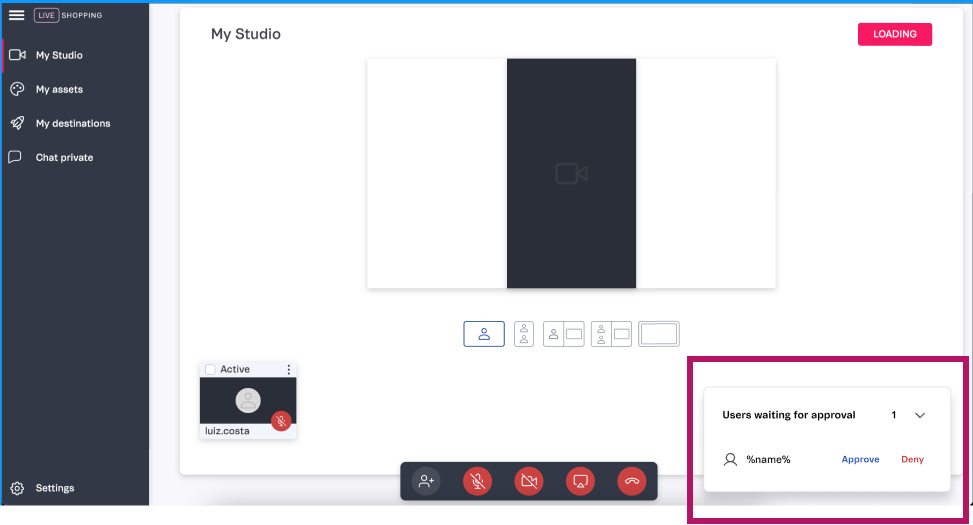\n\n4. Puedes elegir una de las opciones:\n * `Approve`: permite que el invitado se una al estudio.\n * `Deny`: se deniega el acceso del invitado al estudio.\n5. Al elegir una opción, se muestra el mensaje de confirmación correspondiente, denegando o aprobando el acceso al estudio.\n * \\{Nombre del invitado\\} has been approved.\n * \\{Nombre del invitado\\} has been denied.\n\nSi el invitado cree que le denegaste el acceso por error, puede hacer clic inmediatamente en \"Try again\" para volver a intentarlo:\n\n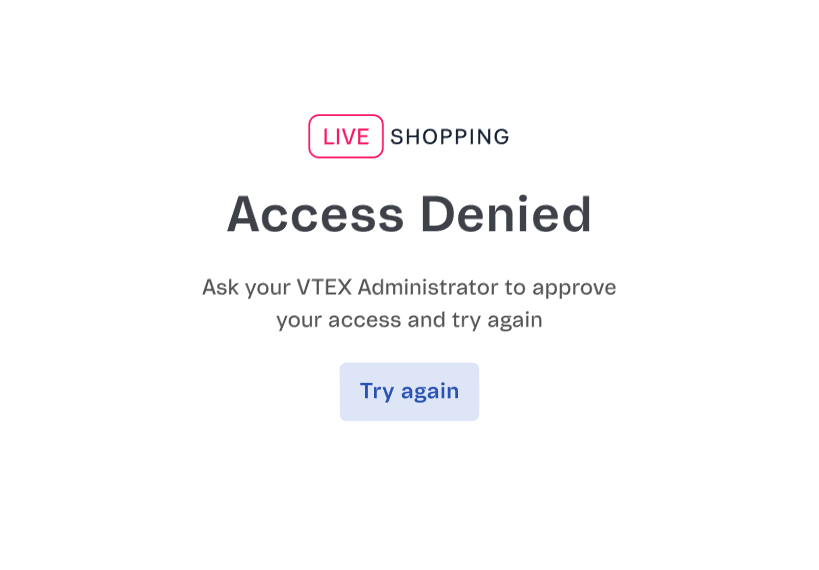\n\nSi rechazas la solicitud del invitado por segunda vez, deberá esperar cinco minutos antes de intentarlo de nuevo. Durante ese tiempo, verá una cuenta regresiva en pantalla:\n\n\n\n## My studio\n\nEn la página de **Device settings**, cuando haces clic en `Enter the studio`, se te redirige a la página de **My studio**, como se muestra en el ejemplo a continuación en el [layout](/es/tracks/vtex-live-shopping-primeros-pasos--3eCHNCIx8XhZOSmX0sQT3U/125yr6jAfwiiz84JP4ppfO#tipo-de-layout-configurar-el-estilo) vertical:\n\n\n\n> ⚠️ Antes de transmitir desde Bundle, debes seleccionar el [tipo de layout](/es/tracks/vtex-live-shopping-primeros-pasos--3eCHNCIx8XhZOSmX0sQT3U/125yr6jAfwiiz84JP4ppfO#tipo-de-layout-configurar-el-estilo) deseado para la pantalla. Después de entrar a la página de **My Studio**, no puedes cambiar el layout del evento. Para cambiarlo, tendrías que crear un nuevo evento.\n\nEl menú de navegación a la izquierda tiene las siguientes secciones (solo administradores, excepto Chat private):\n\n* [My studio](#my-studio)\n* [My assets](#my-assets)\n* [My destinations](#my-destinations)\n* [Chat private](#chat-private)\n* [Settings](#settings) \n\nEn la opción de menú **My studio**, los números del 1 al 5 indican los ajustes que tanto administradores e invitados pueden utilizar, mientras que los números del 6 al 9 son ajustes reservados solo para administradores:\n\n\n\n### Ajustes para invitados y administradores\n\n* **1. Invitar personas:** genera el mismo link para compartir que se genera cuando haces clic en `Copiar invitación` en la sección [Estudio de streaming](#estudio-de-streaming). Este link se puede compartir con influenciadores y anfitriones.\n* **2. Activar/desactivar micrófono:** controla tu configuración de micrófono.\n* **3. Activar/desactivar cámara:** enciende y apaga tu cámara.\n* **4. Compartir pantalla:** permite al anfitrión (incluyendo invitados/influenciadores) compartir su pantalla y elegir la ventana o pantalla que desea mostrar.\n* **5. Finalizar reunión:** abre dos opciones para finalizar la transmisión: una que finaliza el evento para todos y remueve a todos los participantes del estudio, y otra donde solo el usuario sale de la reunión. Consulta más detalles en la sección [Finalizar la transmisión](/es/tracks/vtex-live-shopping-primeros-pasos--3eCHNCIx8XhZOSmX0sQT3U/69PX90vv4oDWQ34nnBkiQt#finalizar-la-transmision).\n\n### Ajustes restringidos a administradores\n\n* **6. Gestionar usuarios:** las opciones del menú de tres puntos verticales te permiten silenciar el micrófono de los participantes o remover participantes o dispositivos del estudio Bundle. La casilla `Active` selecciona a la persona que se muestra en la transmisión en vivo.\n* **7. Activar/desactivar dispositivos conectados/anfitrión:** cuando la casilla `Active` está marcada, permite que el dispositivo o participante se vea o escuche en la transmisión en vivo. El ícono del micrófono indica los usuarios que tienen su micrófono activo (azul) o apagado (rojo).\n* **8. Composición de pantalla:** muestra las opciones de pantalla disponibles para organizar participantes y dispositivos. Diferentes opciones funcionan mejor para distintos escenarios dependiendo del número de participantes y dispositivos en la transmisión.\n* **9. Go live:** inicia y detiene la transmisión del evento al público.\n\n## My assets\n\nEn la opción de menú **My assets**, puedes crear y gestionar tus recursos de transmisión en vivo como se explica en las siguientes secciones:\n\n* [Tipos de recursos](#tipos-de-recursos)\n* [Dimensiones del recurso](#dimensiones-del-recurso)\n* [Agregar un recurso](#agregar-un-recurso)\n* [Remover un recurso](#remover-un-recurso)\n\n### Tipos de recursos\n\nLos tipos de recursos son los siguientes:\n\n* **Banners:** crea el texto y elige el color de fondo para el banner, que siempre se mostrará en la parte inferior de la transmisión. Puedes elegir si se mueve o permanece fijo en la pantalla.\n* **Overlay:** selecciona una imagen para superponer encima de la cámara o un recurso gráfico, excepto sobre videos. Esto permite que el fondo o el anfitrión permanezcan visibles en todo momento.\n* **Background:** elige un formato de imagen para el fondo de la transmisión. El fondo siempre se ve, a menos que se esté reproduciendo un video en la transmisión o que el feed de cámara de participantes esté activo y agregado a la transmisión.\n* **Video:** carga un video para mejorar la transmisión y superponerlo sobre cámaras o elementos gráficos.\n* **Logo:** coloca una imagen de tu logotipo en la parte superior derecha, superponiéndola sobre cualquier cámara o recurso gráfico, excepto sobre el video.\n\nAdemás, hay una opción de **Show display names**. Cuando inicias sesión en Bundle, llenas el campo **Name**. Puedes mostrar el nombre en la transmisión en vivo al activar esta opción.\n\nEl nombre se mostrará en letras blancas sobre un fondo oscuro y no se puede cambiar. Sin embargo, puedes personalizar el color inicial de la franja, ya que es el mismo que **Banners > Theme Color**. No es necesario crear un banner para activar esta opción, solo tienes que definir el color del tema, que es negro de forma predeterminada. La imagen a continuación es un ejemplo de un **Theme Color** rosa:\n\n\n  \n\n### Dimensiones del recurso\n\nLa tabla a continuación describe el formato y límite para cada tipo de recurso en el estudio Bundle, según la configuración del [layout](/es/tracks/vtex-live-shopping-primeros-pasos--3eCHNCIx8XhZOSmX0sQT3U/125yr6jAfwiiz84JP4ppfO#tipo-de-layout-configurar-el-estilo):\n\n| Tipo de recurso | Información general | Vista horizontal (16:9) | Vista vertical (9:16) |\n| --- | --- | --- | --- |\n| Banners | Puedes personalizar las siguientes características de los banners:
- Color
- Texto
- Fijar o hacer scroll
| Igual | Igual |\n| Overlay | **Límite de tamaño:** 20 MB / **Extensiones:** png | **Tamaño del archivo:** 1280 x 720 pixels | **Tamaño del archivo:** 720 x 1280 pixels |\n| Background | **Límite de tamaño:** 20 MB / **Extensiones:** png, jpg, jpeg | **Tamaño del archivo:** 1280 x 720 pixels | **Tamaño del archivo:** 720 x 1280 pixels |\n| Video | **Límite de tamaño:** 200 MB / **Extensiones:** mov, webm, mp4 | **Tamaño del archivo:** 1280 x 720 pixels | **Tamaño del archivo:** 720 x 1280 pixels |\n| Logo | **Tamaño del archivo:** 200 x 200 pixels / **Extensiones:** png | Igual | Igual |\n\n### Agregar un recurso\n\nPara agregar un recurso sigue los pasos a continuación:\n\n1. En la opción de recurso deseado, haz clic en el ícono `+`.\n2. Haz clic para buscar el archivo.\n3. Selecciona el archivo correspondiente al formato del tipo de recurso.\n\nSe mostrará el siguiente mensaje de confirmación: *\"The asset was saved with success\"*.\n\n> ℹ️ Todo nuevo recurso agregado al entorno de tu sesión iniciada en Bundle se guarda para futuras transmisiones en vivo y eventos.\n\n### Remover un recurso\n\nPara remover un recurso sigue los pasos a continuación:\n\n1. Accede a la sección del recurso deseado.\n2. Haz clic en el ícono `x` en la esquina superior derecha del recurso.\n3. En la ventana modal _**\"Are you sure you want to delete this asset?\"**_, haz clic en **Delete**.\n\n## My destinations\n\nEn la opción del menú **My destinations**, puedes conectarte a otras plataformas para transmitir el mismo evento en vivo en varios canales, como YouTube, Facebook y otras cuentas VTEX.\n\n> ❗ Los destinos deben estar configurados antes de hacer clic en **Go Live**. Después de empezar a transmitir no puedes conectarte a otras plataformas. Tendrías que crear un nuevo evento para crear la conexión.\n\n### Conexión a otras cuentas VTEX\n\nPara conectar diferentes cuentas VTEX a la misma transmisión de evento, cada cuenta debe seguir los pasos a continuación. En este ejemplo, la Cuenta A será el administrador y la Cuenta B, el participante:\n\n**Cuenta A:**\n\n1. [Crea](/es/docs/tracks/crear-evento) un evento.\n2. En la página **Eventos**, haz clic en el botón de flecha del evento para acceder a la página **Información del evento**.\n3. [Inicia](/es/docs/tracks/iniciar-evento) el evento.\n4. En la sección [Estudio de streaming](#estudio-de-streaming), haz clic en `Acceder`.\n5. Inicia sesión en el estudio Bundle.\n6. Haz clic en `Enter the studio`.\n7. En la opción de menú **My destinations**, haz clic en `Create destination`.\n8. En la ventana **Create destinations**, llena los campos como se muestra a continuación:\n * **Server:** ingresa el **valor del servidor de inbound** proporcionado por la Cuenta B.\n * **Server key:** ingresa el **valor de la clave** del servidor proporcionada por la Cuenta B.\n * **Platform:** selecciona `VTEX`.\n9. Haz clic en `Add destination`.\n\nSe mostrará el siguiente mensaje de confirmación, *\"A new destination has been added.\"* Después de unos momentos, verás el mensaje *\"Ready to stream!\"*, que indica que las cuentas están conectadas y ambas pueden acceder a **My Studio >** `Go live`.\n\n**Cuenta B:**\n\n1. [Crea](/es/docs/tracks/crear-evento) el evento.\n2. En la página **Eventos**, haz clic en el botón de flecha del evento para acceder a la página **Información del evento**.\n3. [Inicia](http://link) el evento.\n4. En la sección de [Detalles](https://docs.google.com/document/d/11OTXsKkgP-DVt_YzVNpxOL8T9nXURYe48u_7UPL--0E/edit#link), copia la información de **Servidor inbound** y **Clave del servidor** y compártela con la cuenta a la que deseas conectarte, que en este caso es la Cuenta A.\n\n### Conexión a YouTube\n\nPara transmitir tu evento en YouTube sigue los pasos a continuación:\n\n1. Crea un evento en vivo en YouTube. Puedes consultar esa [documentación](https://support.google.com/youtube/answer/2474026?hl=en-GB&ref_topic=9257984&sjid=17602134671820533599-SA).\n2. Copia la clave de transmisión del evento.\n3. En Bundle, justo antes de hacer clic en `Go live`, accede a la opción de menú **My destinations**.\n4. Haz clic en `Create destination`.\n5. En la ventana **Create destinations**, llena los campos de **Server** y **Server key** con las claves del evento de YouTube.\n6. En el campo **Plataform**, selecciona YouTube.\n7. Haz clic en `Add destination`.\n\nCuando inicies la transmisión en vivo, todo el contenido mostrado en Bundle se transmitirá automáticamente en YouTube.\n\n> ❗ Debes configurar los destinos antes de hacer clic en **Go Live**.\n\n### Conexión a Facebook\n\nPara transmitir tu evento en Facebook, debes seguir casi los mismos pasos que para la [conexión a YouTube](##conexion-a-youTube). La diferencia es que tienes que proporcionar [nuevas claves del evento de Facebook](https://www.facebook.com/business/help/184100780068012), y seleccionar `Facebook` como **Plataforma** al crear el destino. \n\nDespués de agregar el destino de Facebook y una vez que comiences la transmisión en vivo, todo el contenido mostrado en Bundle se transmitirá automáticamente en Facebook.\n\n## Chat private\n\nEn la opción de menú **Chat private**, hay un chat para comunicación interna entre el administrador y los demás participantes que presentan el evento. Este chat privado permite intercambiar preguntas en tiempo real durante la transmisión y es útil para la organización interna.\n\n## Settings\n\nEn la esquina inferior izquierda del menú, se encuentra la opción **Settings**. Cuando haces clic sobre la opción, se muestra la cámara y la configuración de audio, que puedes ajustar antes o durante la transmisión. Tanto los administradores como los anfitriones del evento pueden configurar los ajustes."}